 Sealkeep
Documentos seguros en el iPhone: archivos, escaneos y PDF cifrados
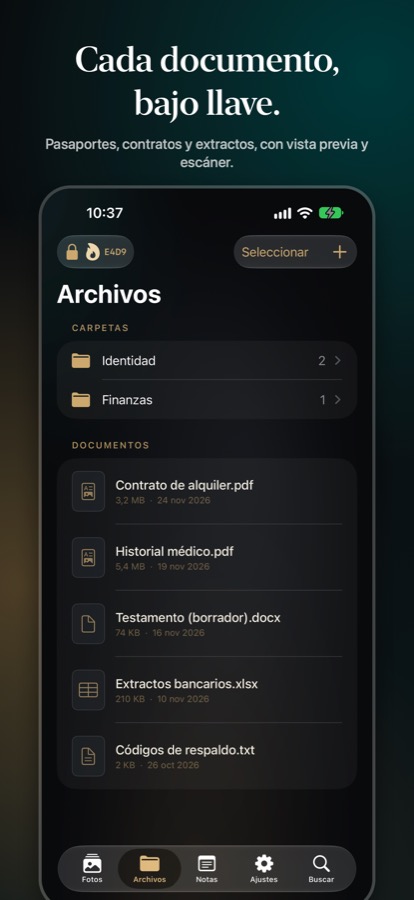
La pestaña Archivos de Sealkeep es un lugar cifrado para documentos de cualquier tipo: PDF, escaneos, hojas de cálculo, contratos, copias de documentos de identidad. Puedes importar desde la app Archivos, escanear papel con la cámara, previsualizar y anotar documentos sin que salgan de la bóveda, y compartir una copia solo cuando tú decidas.
Qué son los documentos seguros de Sealkeep
La mayoría de los documentos de un teléfono viven en lugares fáciles de explorar: la app Archivos, los adjuntos del correo, una carpeta de descargas. La pestaña Archivos de Sealkeep da a los documentos sensibles un hogar aparte. Cada archivo se copia en tu bóveda y se cifra en tu iPhone, y solo se puede leer después de desbloquear Sealkeep.
Sealkeep acepta cualquier tipo de archivo. Las filas muestran el nombre, el tamaño y la fecha, con lo más reciente primero. Puedes dejar los archivos en el nivel superior u ordenarlos en carpetas.
Cómo funciona por dentro
Cifrado. Cada archivo se cifra con AES-256-GCM bajo la clave aleatoria de 256 bits de la bóveda, en bloques de 1 MiB autenticados individualmente, de modo que un archivo modificado, reordenado o truncado se detecta. Los nombres de archivo, los tamaños, las fechas y los nombres de carpeta se guardan en el índice cifrado de la bóveda.
Vista previa. Cuando abres un documento, Sealkeep lo descifra en un archivo temporal y lo muestra en Vista rápida, en su propia ventana en modo claro, con orientación horizontal permitida. Estos archivos temporales quedan excluidos de las copias de seguridad y se borran cada vez que la bóveda se bloquea y en cada inicio. Si la bóveda se bloquea con una vista previa abierta, la vista previa se cierra de inmediato.
Anotaciones y firmas. Si anotas o firmas un documento en la vista previa, Sealkeep guarda el resultado en la bóveda como una copia cifrada nueva que sustituye a la anterior, y muestra Guardado en Sealkeep.
Escaneo. Escanear documento usa la cámara de documentos de iOS. Las páginas que capturas se convierten en un único PDF de varias páginas llamado Escaneo con la fecha, cifrado directamente en la bóveda.
Tus documentos solo se descifran en tu iPhone, solo mientras la bóveda está desbloqueada, y las copias temporales se borran cada vez que se bloquea.
Trabajar con archivos
- Importar desde Archivos elige uno o varios archivos de cualquier tipo de la app Archivos. Se copian; los originales de Archivos no se eliminan, así que quítalos tú si ya no los necesitas.
- Escanear documento convierte papel en un PDF dentro de la bóveda.
- Pegar añade archivos del portapapeles, incluidos los archivos copiados en el Finder de un Mac mediante el Portapapeles universal, con sus nombres del Finder.
- Nueva carpeta crea una carpeta. Las carpetas tienen un solo nivel: no se pueden crear carpetas dentro de carpetas. Desliza para eliminar una carpeta y sus archivos se conservan.
- Renombrar, Mover, Compartir y Eliminar están en el menú contextual de cada archivo. Renombrar edita el nombre completo del archivo; si cambias la extensión, Sealkeep pregunta primero ¿Cambiar la extensión del archivo?
- Seleccionar permite mover o eliminar varios archivos a la vez.
- La pestaña Buscar encuentra archivos por nombre.
De qué protege
- Alguien que explora la app Archivos o tus descargas. Una vez que un documento está en Sealkeep y eliminas el original, no queda en una carpeta que cualquiera pueda abrir.
- Alguien que usa tu iPhone desbloqueado. Los documentos están tras el bloqueo propio de Sealkeep: Seis dígitos, un Código personalizado (6 o más caracteres) o un Patrón, con Face ID o Touch ID opcionales.
- Alguien que lee los archivos en el disco. Los contenidos y los nombres son texto cifrado. Sealkeep también desactiva el uso compartido de archivos de iTunes y del Finder para su almacenamiento.
- Texto sin cifrar que se quede olvidado. Las copias descifradas usadas para vistas previas y para compartir se borran al bloquear y al iniciar.
De qué no protege
- Originales en otros sitios. Importar copia un archivo. El original en Archivos, Mail u otra app se queda allí hasta que lo elimines.
- Copias que compartes. Compartir envía una copia descifrada mediante la hoja para compartir de iOS. La app que la reciba guarda un archivo corriente, sin cifrar.
- Capturas de pantalla. Sealkeep cubre el selector de apps y las grabaciones de pantalla, pero las capturas no se bloquean ni se detectan.
- Buscar dentro de los documentos. La búsqueda solo encuentra nombres de archivo, no el texto dentro de un PDF. Los PDF escaneados son imágenes de las páginas y no tienen reconocimiento de texto, así que ponles nombre si quieres encontrarlos después.
- Estructuras de carpetas profundas. Las carpetas son de un solo nivel. Si necesitas carpetas anidadas, usa nombres descriptivos.
- Arrastrar y soltar. No puedes arrastrar archivos a Sealkeep. Usa Importar desde Archivos, Pegar o la hoja para compartir.
Cuándo usarlo
Usa la pestaña Archivos para documentos con los que no querrías que alguien tropezara: escaneos de pasaporte y documentos de identidad, contratos, declaraciones de impuestos, historiales médicos, extractos bancarios, códigos de recuperación guardados como PDF. Para texto corto como códigos o números de cuenta, una nota cifrada suele ser más rápida.
Cómo añadir documentos
- Desbloquea Sealkeep y abre la pestaña Archivos.
- Toca + y elige Importar desde Archivos para elegir archivos existentes, o Escanear documento para capturar papel.
- Para organizar, toca + y elige Nueva carpeta, y luego usa Mover en el menú contextual de un archivo.
- Toca un archivo para previsualizarlo. Anótalo o fírmalo en la vista previa si lo necesitas; los cambios se guardan de nuevo en la bóveda.
- Elimina el original de la app Archivos o de donde viniera, si ya no lo necesitas allí.
También puedes enviar un documento a Sealkeep desde otra app mediante la hoja para compartir sin desbloquear. Se cifra al instante y aparece en tu bóveda principal la próxima vez que la desbloquees. Consulta Importar desde cualquier parte.
Gratis y Pro
Importar, escanear, previsualizar, anotar y las carpetas están en la versión gratuita, hasta 50 elementos por bóveda. Sealkeep Pro quita el límite y añade la copia cifrada en iCloud de tu bóveda principal.
Preguntas
¿Qué tipos de archivo puedo guardar en Sealkeep?
Cualquiera. El importador de Archivos acepta todo tipo de archivos. Las vistas previas usan la Vista rápida de Apple.
¿Puedo escanear documentos en una bóveda cifrada?
Sí. En la pestaña Archivos, toca + y elige Escanear documento. Las páginas se convierten en un único PDF llamado Escaneo con la fecha, cifrado en la bóveda. Los escaneos no tienen reconocimiento de texto.
¿Puedo firmar o anotar un PDF sin que salga de la bóveda?
Sí. Usa las anotaciones en la vista previa. Sealkeep guarda el resultado como una copia cifrada nueva en la bóveda y muestra Guardado en Sealkeep.
¿Elimina la importación el archivo de la app Archivos?
No. Sealkeep copia el archivo y deja el original donde estaba. Elimínalo tú si quieres quedarte solo con la copia cifrada.
¿Puedo buscar el texto dentro de mis PDF?
No. La búsqueda encuentra nombres de archivo y el texto de las notas, no el contenido de los documentos.
¿Puedo crear subcarpetas?
No. Las carpetas tienen un solo nivel. Los archivos pueden estar en el nivel superior o en una carpeta.
Relacionado
Notas cifradas
Notas de texto sin formato cifradas con AES-256-GCM dentro de tu bóveda de Sealkeep. Guardado automático, búsqueda, pega o comparte texto desde cualquier app. Sin cuenta. Gratis hasta 50 elementos.
Importar desde cualquier parte
Añade elementos a Sealkeep desde la hoja para compartir sin desbloquear, pega archivos copiados en el Finder de un Mac o importa desde Archivos y Fotos. Cifrado al llegar.
Cifrado
Sealkeep cifra fotos, vídeos, archivos, miniaturas y notas con AES-256-GCM en el iPhone o iPad, con una clave protegida por 1 000 000 de rondas de PBKDF2. Sin servidores.