 Sealkeep
Cómo guardar tu pasaporte y tu documento de identidad en el iPhone de forma segura
Tienes dos necesidades distintas. Para demostrar quién eres en un control, una app o un sitio web, Cartera de Apple puede guardar un carné de conducir o documento de identidad estatal admisible, o un Digital ID creado a partir de un pasaporte de EE. UU. Para guardar una copia que puedas enviar a un hotel, un casero o un empleador, necesitas un escaneo, y ese escaneo debería estar en un lugar bloqueado y no suelto en tu fototeca. Esta guía cubre ambas cosas, empezando por las opciones integradas de Apple.
Opción 1: un documento de identidad en Cartera de Apple
Cartera de Apple puede guardar un documento de identidad admisible que presentas desde el iPhone o el Apple Watch. Las páginas de Apple describen dos tipos, y ambos son solo de EE. UU.
Carné de conducir o documento de identidad estatal. Según la página de configuración de Apple, necesitas un iPhone 8 o posterior, Face ID o Touch ID activado, una Cuenta de Apple con autenticación de dos factores, un carné o documento de un estado o territorio participante de EE. UU. y la región del dispositivo configurada en Estados Unidos. La autoridad emisora, no Apple, aprueba o deniega tu solicitud. Puedes presentarlo en determinados controles de la TSA, comercios y recintos, y en apps y sitios web participantes.
Digital ID a partir de un pasaporte de EE. UU. La página de Digital ID de Apple dice que necesitas un iPhone 11 o posterior con iOS 26.1 o posterior, un pasaporte de EE. UU. no caducado y tener 13 años o más. Escaneas la página de la foto del pasaporte, lees su chip con el iPhone y te haces un selfi. Apple es clara sobre sus límites: un Digital ID no es un pasaporte y no se puede usar para viajar al extranjero ni cruzar una frontera en su lugar. Funciona en determinados controles de la TSA para viajes nacionales y con comercios, apps y sitios web participantes.
- Abre la app Cartera.
- Toca el botón Añadir tarjeta.
- Toca Carné de conducir o Documentos de identidad. Elige tu estado o región, o toca Digital ID para usar tu pasaporte.
- Sigue las instrucciones en pantalla para escanear tu documento y confirmar que eres tú, y luego autentícate con Face ID o Touch ID.
Apple dice que los datos de identificación en Cartera están cifrados en tu dispositivo y que Apple no puede ver cuándo y dónde los usas (información sobre privacidad). Un documento de identidad de Cartera es algo que presentas a un lector, una app o un sitio web. No es una imagen de tu documento que puedas adjuntar a un correo, y Apple señala que no sustituye a tu documento físico.
Opción 2: un escaneo en la app Archivos
Archivos tiene un escáner de documentos integrado. En Archivos, toca el botón Más, toca Escanear documentos, captura cada página, toca Conservar archivo escaneado y luego elige una ubicación y toca Guardar (guía de escaneo de Apple). Obtienes un PDF que puedes compartir como cualquier otro archivo.
El límite es que las páginas de Apple describen bloquear toda la app Archivos, no archivos individuales. Cualquiera que pueda usar tu iPhone desbloqueado puede abrir la carpeta. Puedes bloquear la propia app Archivos: mantén pulsado su icono y toca Requerir Face ID. Apple señala que las apps que vienen con el iPhone no se pueden ocultar y que el bloqueo se aplica solo en ese iPhone.
Si guardas el escaneo en iCloud Drive, piensa en quién tiene las claves. Con la protección de datos estándar, iCloud Drive está cifrado pero Apple conserva las claves. Con la protección de datos avanzada activada, iCloud Drive tiene cifrado de extremo a extremo (información general sobre la seguridad de los datos de iCloud).
Opción 3: una nota bloqueada
Notas también puede escanear: en una nota, toca el botón de archivo adjunto y luego Escanear documentos. Para protegerlo, toca el botón Más, luego Bloquear, y elige el código de tu iPhone o una contraseña de notas aparte (cómo bloquear notas). Apple dice que las notas bloqueadas usan cifrado de extremo a extremo en cuentas de iCloud.
Conoce las salvedades de la página de Apple. No puedes bloquear notas que contengan PDF, audio, vídeo, etiquetas o documentos de Pages, Numbers y Keynote, ni notas compartidas o sincronizadas por IMAP (como Gmail). Si usas una contraseña de notas aparte y la olvidas, Apple no puede ayudarte a recuperar esas notas. Después de abrir una nota bloqueada, permanece abierta unos minutos.
Opción 4: una app de bóveda cifrada
Una app de bóveda guarda los documentos en su propio almacenamiento cifrado, tras su propio código, separado de tu fototeca y de Archivos. Eso encaja con escaneos de pasaporte, visados, permisos de residencia y tarjetas de seguro que necesitas enviar de vez en cuando pero que nunca quieres tener a la vista.
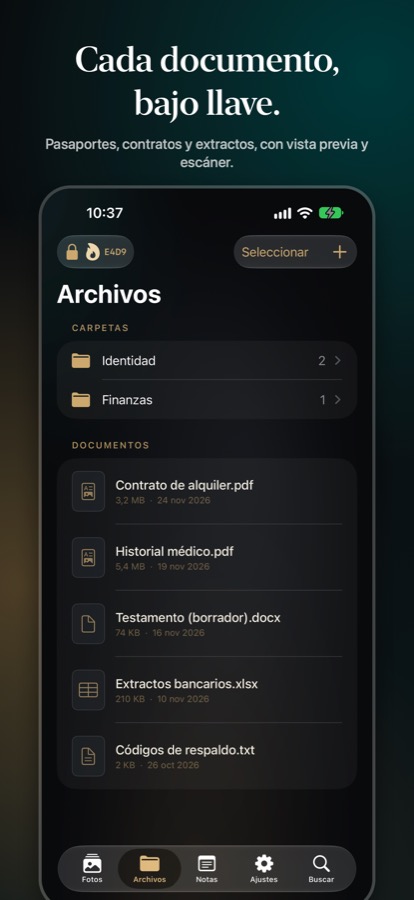
En Sealkeep, por ejemplo, que hace el editor de este sitio, escaneas directamente a la bóveda desde la pestaña Archivos con Escanear documento, y cada archivo se cifra con AES-256-GCM en tu iPhone. Un límite honesto: su escáner guarda las páginas como imágenes dentro de un PDF, sin reconocimiento de texto, así que no puedes buscar ni copiar el número de pasaporte del escaneo.
Los riesgos de una foto suelta de tu pasaporte
Una foto rápida con la Cámara es la forma más habitual de guardar una copia del pasaporte, y la menos protegida.
- Está en tu fototeca. Cualquiera a quien des un iPhone desbloqueado puede pasar por encima. El álbum Oculto de Apple ayuda: los elementos ocultos salen de la Biblioteca y de otros álbumes, y el álbum Oculto está bloqueado por defecto en iOS 16 y posteriores.
- Se sincroniza. Con Fotos en iCloud activado, la foto está en tus otros dispositivos. Con la protección de datos estándar, Apple conserva las claves de Fotos; la protección de datos avanzada hace que Fotos tenga cifrado de extremo a extremo.
- Las copias se multiplican. Cada correo, chat o subida deja otra copia que no puedes borrar después. Envía escaneos solo cuando te los pidan y solo a quien los necesite.
- Lleva metadatos. Una foto puede incluir dónde se hizo. Consulta cómo quitar la ubicación de las fotos.
Un flujo seguro de escaneo
- Coloca el documento plano sobre una superficie lisa con buena luz uniforme.
- Escanéalo con un escáner de documentos (Archivos, Notas o tu app de bóveda) en lugar de la Cámara, para que las páginas salgan recortadas y no llegue nada a tu fototeca.
- Escanea todas las páginas que puedan pedirte, como la página de la foto y cualquier página de visado o residencia, en un solo documento.
- Revisa los bordes y que cada línea sea legible antes de guardar.
- Guárdalo directamente en su lugar protegido: una nota bloqueada, una app Archivos bloqueada o una bóveda.
- Si ya hiciste fotos con la Cámara, elimínalas y luego quítalas también de Eliminados.
- Cuando tengas que enviar una copia, considera escribir en ella para quién es y por qué, con Marcación, antes de enviarla.
Elijas lo que elijas, guarda también a salvo el documento físico. Los dos documentos de identidad de Cartera de Apple indican que no sustituyen al documento físico.
¿Qué opción deberías usar?
| Opción | Ideal para | Límite principal |
|---|---|---|
| Documento de identidad en Cartera de Apple | Demostrar quién eres en la TSA, en apps y en sitios web | Solo EE. UU.; no es una copia que puedas enviar |
| App Archivos | Un PDF compartible sin app adicional | Bloquea toda la app (Apple no describe un bloqueo por archivo) |
| Nota bloqueada | Unos pocos escaneos con protección de Face ID | Las notas con PDF no se pueden bloquear |
| App de bóveda, como Sealkeep | Muchos documentos separados de Fotos y Archivos | Una app y un código más que gestionar |
Guarda el escaneo de tu pasaporte en Sealkeep
Si te conviene una bóveda, este es el flujo seguro de escaneo en Sealkeep:
- Instala Sealkeep y ábrela. Elige un Tipo de código (Seis dígitos, Código personalizado o Patrón) y elige uno distinto del código de tu iPhone. Guarda la clave de recuperación que te muestra en Tu clave de recuperación; es la única forma de volver a entrar si olvidas el código.
- Abre la pestaña Archivos, toca el menú + y elige Escanear documento. Captura todas las páginas que puedas necesitar; Sealkeep las guarda como un solo PDF llamado "Scan" más la fecha.
- Mantén pulsado el escaneo, elige Renombrar y ponle un nombre claro, como "Pasaporte".
- ¿Ya tienes una copia? Usa Importar desde Archivos en el mismo menú y elimínala tú de Archivos, o usa Importar desde Fotos en la pestaña Fotos y toca Eliminar originales.
- Cuando alguien lo necesite, mantén pulsado el escaneo y elige Compartir. Lo que envías es un PDF normal, sin cifrar.
Cada escaneo está cifrado con AES-256-GCM en tu iPhone, separado de Fotos y Archivos, y se abre con el código propio de Sealkeep, sin cuenta. Más sobre guardar documentos en Sealkeep.
Dos límites que conviene tener presentes: el escaneo no tiene reconocimiento de texto, así que ponle un nombre claro, y Sealkeep guarda una copia, no un documento de identidad. Para los controles, usa un documento de identidad de Cartera siempre que puedas.
Preguntas
¿Puedo añadir mi pasaporte a Cartera de Apple?
Si tienes un pasaporte de EE. UU. no caducado, puedes crear un Digital ID a partir de él en Cartera. Apple indica un iPhone 11 o posterior con iOS 26.1 o posterior, y dice que un Digital ID no se puede usar para viajar al extranjero ni cruzar una frontera en lugar del pasaporte.
¿Sustituye un documento de identidad de Cartera a mi carné o pasaporte físico?
No. Apple dice que el documento de identidad en Cartera no sustituye a un documento físico, que aún puede hacer falta, por ejemplo, ante las fuerzas del orden. Un Digital ID no es un pasaporte emitido por un gobierno.
¿Es seguro guardar una foto de mi pasaporte en el iPhone?
Es más seguro si está bajo llave. Una foto suelta aparece en tu fototeca y se sincroniza con Fotos en iCloud. Pásala al álbum Oculto, a una nota bloqueada o a una bóveda cifrada, y activa la protección de datos avanzada si guardas copias en iCloud.
¿Cómo escaneo un documento en el iPhone sin una app?
Usa Archivos o Notas. En Archivos, toca el botón Más y luego Escanear documentos. En Notas, toca el botón de archivo adjunto en una nota y luego Escanear documentos. Toca Conservar archivo escaneado en cada página y después guarda.
¿Puedo bloquear la app Archivos en el iPhone?
Sí. Mantén pulsado el icono de Archivos en la pantalla de inicio y toca Requerir Face ID (o Touch ID o código). Las apps que vienen con el iPhone no se pueden ocultar, y el bloqueo se aplica solo en ese iPhone.
¿Por qué no puedo bloquear una nota que tiene mi escaneo?
Apple enumera las notas que no se pueden bloquear, entre ellas las notas con PDF, audio, vídeo o etiquetas, las notas compartidas y las notas sincronizadas por cuentas IMAP como Gmail. Las notas guardadas en el dispositivo o en iCloud sí se pueden bloquear.
Relacionado
Documentos seguros
Guarda archivos de cualquier tipo en una bóveda cifrada con AES-256-GCM en el iPhone. Importa desde Archivos, escanea papel a PDF, previsualiza y anota en el sitio. Gratis hasta 50 elementos.
Cifrado
Sealkeep cifra fotos, vídeos, archivos, miniaturas y notas con AES-256-GCM en el iPhone o iPad, con una clave protegida por 1 000 000 de rondas de PBKDF2. Sin servidores.
Sealkeep frente a Ente Photos y Proton Drive
Sealkeep, una bóveda del iPhone que guarda todo en el dispositivo, comparada con Ente Photos y Proton Drive, nubes de código abierto con cifrado de extremo a extremo: cuentas, dispositivos, auditorías y señuelos.
Referencias
- Apple: Añadir el carné de conducir a la app Cartera
- Apple: Enseñar el permiso de conducir en la app Cartera
- Apple: Use your Digital ID in Apple Wallet
- Apple: Documentos identificativos en la app Cartera de Apple: descripción general de la privacidad y la seguridad
- Apple: Cómo escanear documentos en tu iPhone o iPad
- Apple: Cómo bloquear o desbloquear notas en el iPhone o iPad
- Apple: Bloquear u ocultar una app en el iPhone
- Apple: Ocultar fotos con el álbum Oculto
- Apple: Información general sobre la seguridad de los datos de iCloud