 Sealkeep
Come nascondere foto e video su iPhone in una cassaforte crittografata
Sealkeep ti permette di spostare foto e video dalla libreria foto a una cassaforte crittografata sul tuo iPhone, poi di eliminare gli originali in un passaggio. Nella cassaforte hai album, preferiti e un visualizzatore a schermo intero, e ogni foto, video e miniatura è crittografata con AES-256-GCM. La versione gratuita copre fino a 50 elementi; Sealkeep Pro toglie il limite.
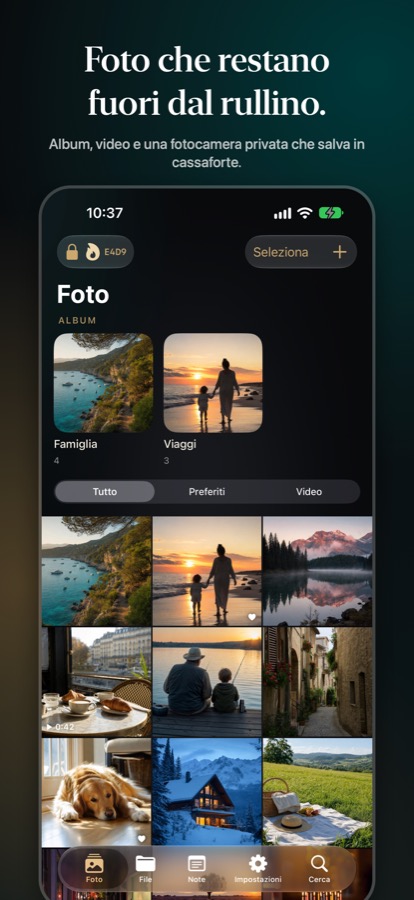
Album Nascosti o cassaforte crittografata: la differenza
L’iPhone ha già un modo per nascondere le foto: l'album Nascosti in Foto. Toglie le foto dalla vista principale della libreria e può essere bloccato con Face ID. È una buona opzione integrata quando l’obiettivo è tenere le foto fuori vista mentre restano nella libreria foto.
Sealkeep fa una cosa diversa. Crea una copia crittografata di ogni foto o video nella propria cassaforte, separata dalla libreria foto, poi propone di eliminare gli originali. Dopo, la foto non è più in Foto. Esiste solo come testo cifrato nello spazio privato di Sealkeep, leggibile con il tuo codice, la tua sequenza o Face ID di Sealkeep.
Nella cassaforte, le foto sono raggruppate in una scheda Foto con i filtri Tutto, Preferiti e Video, mostrate in una griglia a tre colonne con le più recenti per prime.
Come funziona nel dettaglio
Importazione senza accesso a Foto. Importa da Foto usa il selettore foto di sistema, che gira fuori da Sealkeep. Scegli lì foto e video, quanti ne vuoi, e solo quegli elementi vengono consegnati a Sealkeep. L’app non ha bisogno del permesso di leggere la tua libreria foto per importare.
Qualità originale. Sealkeep chiede il file originale, non una versione compressa, e crittografa quei byte senza modificarli. Conserva la data di scatto originale quando è disponibile; altrimenti usa l’ora di importazione.
Crittografia. Ogni elemento è crittografato con AES-256-GCM con la chiave casuale a 256 bit della cassaforte, sigillato in blocchi da 1 MiB così che manomissioni o troncamenti vengano rilevati. Sealkeep crea anche una piccola miniatura (al massimo 480 pixel) per la griglia, e crittografa anche quella. Nomi degli elementi, date, nomi degli album e preferiti stanno nell’indice crittografato della cassaforte. Le miniature decrittografate sono in cache solo in memoria e vengono eliminate quando la cassaforte si blocca.
Riproduzione. Per riprodurre un video, Sealkeep lo decrittografa in un file temporaneo escluso dai backup e cancellato a ogni blocco della cassaforte e a ogni avvio. I video si riproducono anche con l’interruttore Silenzioso attivo.
Organizzare le foto nella cassaforte
- Album. Creane uno con Nuovo album. Dal menu dell’album puoi Rinomina o Elimina album, scegliendo Elimina album e foto oppure Elimina album, tieni le foto. Tieni premuto e trascina per riordinare gli album. La copertina è sempre l’elemento più recente.
- Preferiti. Tocca il cuore nel visualizzatore, oppure usa Aggiungi ai preferiti dal menu contestuale.
- Album sfocato. Scegli Sfoca album dal menu dell’album. Le sue miniature sono sfocate e contrassegnate da un occhio barrato, e nel visualizzatore ogni elemento resta sfocato dietro Tocca per vedere finché non tocchi, e viene nascosto di nuovo quando scorri via. È una protezione contro chi dà un’occhiata al tuo schermo, non un livello di crittografia in più.
- Visualizzatore. Scorri tra gli elementi, pizzica per ingrandire, tocca due volte per ingrandire e tocca per nascondere i controlli. I pulsanti ti permettono di aggiungere ai preferiti, condividere, spostare in un album o eliminare, e vengono mostrate data e ora.
- Seleziona. Tocca Seleziona per scegliere più elementi, poi Salva in Foto, Sposta o Elimina.
Da cosa protegge
- Chi scorre la tua libreria foto. Dopo aver eliminato gli originali e svuotato Eliminati di recente, le foto non sono più in Foto.
- Chi usa il tuo iPhone sbloccato. La cassaforte ha un blocco proprio: Sei cifre, un Codice personalizzato (6 o più caratteri) o una Sequenza (griglia 4x4, 6 o più punti), con Face ID o Touch ID facoltativi. Dal 5° codice errato, i blocchi crescono da 30 secondi fino a 1 ora per tentativo.
- Chi legge i file sul disco. Foto, video, miniature e i loro nomi sono memorizzati crittografati. Senza la chiave della cassaforte sono illeggibili.
- Sguardi sul tuo schermo. Il selettore app mostra solo il logo di Sealkeep, la cassaforte è coperta mentre lo schermo viene registrato e gli album sfocati tengono illeggibili le miniature.
Da cosa non protegge
- Originali che conservi. Se scegli Tienili, gli originali restano nella libreria foto, e in qualsiasi sincronizzazione di quella libreria, esattamente come prima.
- Eliminati di recente. Gli originali eliminati restano in Eliminati di recente per 30 giorni. Svuotalo se vuoi rimuoverli del tutto.
- Metadati. Sealkeep non rimuove i dati EXIF. Posizione e dettagli della fotocamera presenti nell’originale restano nella copia crittografata e viaggiano con qualsiasi copia esporti.
- Esportazioni. Salva in Foto crea una copia normale, non crittografata, nella libreria, come dice la conferma: "La copia non sarà crittografata." Condividi consegna una copia decrittografata a un’altra app.
- Screenshot. Non vengono bloccati né rilevati.
- Dimenticare codice e chiave di recupero. Senza nessuno dei due, la cassaforte non si può aprire. Nulla si cancella automaticamente dopo tentativi errati, ma nulla può nemmeno aggirare la crittografia.
- Cercare per nome. Le foto importate dalla libreria ricevono un nome casuale, non il loro nome file originale, quindi non le troverai per nome in Cerca.
Come nascondere foto e video
- Apri Sealkeep e sblocca la cassaforte.
- Vai alla scheda Foto, tocca + e scegli Importa da Foto.
- Seleziona le foto e i video che vuoi nascondere, poi conferma.
- Quando Sealkeep chiede Eliminare gli originali dalla libreria foto?, tocca Elimina originali. iOS mostra la sua conferma e chiede il permesso di modificare la libreria.
- Apri l’app Foto e svuota Eliminati di recente se vuoi che gli originali spariscano subito.
Altri modi per aggiungere: scatta nuove foto con la Fotocamera privata così non arrivano mai al rullino, usa Incolla, o condividi da un’altra app tramite il foglio di condivisione. Vedi Importa da qualsiasi app.
Gratis e Pro
Importazione, album, preferiti, album sfocati e visualizzatore sono tutti nella versione gratuita, fino a 50 elementi per cassaforte. Sealkeep Pro toglie il limite e aggiunge le casseforti nascoste e il backup iCloud crittografato della tua cassaforte principale.
Domande
Come nascondo le foto su iPhone senza che compaiano nell’app Foto?
Importale in Sealkeep con Importa da Foto, poi tocca Elimina originali quando richiesto. Dopo aver svuotato Eliminati di recente, le foto esistono solo come copie crittografate in Sealkeep.
Sealkeep ha bisogno di accedere alla mia libreria foto?
Non per importare. Il selettore foto di sistema consegna a Sealkeep solo gli elementi che scegli. Se tocchi Elimina originali dopo un’importazione, Sealkeep chiede l’accesso in lettura e scrittura per poterli rimuovere, e iOS mostra la sua conferma.
È meglio dell’album Nascosti in Foto?
Fanno lavori diversi. L’album Nascosti tiene le foto nella libreria ma fuori dalla vista principale. Sealkeep le sposta fuori dalla libreria in una cassaforte crittografata a parte con il suo codice, così non esistono più in Foto una volta eliminati gli originali.
Sealkeep riduce la qualità delle foto?
No. Importa il file originale e crittografa quei byte senza modificarli. Solo la miniatura della griglia è una copia più piccola, ed è crittografata anch’essa.
Sealkeep rimuove i dati di posizione dalle foto?
No. I metadati, posizione compresa, restano nella copia crittografata. Sono protetti finché restano nella cassaforte, ma le copie esportate li portano con sé.
Posso nascondere anche i video?
Sì. I video si importano allo stesso modo, compaiono sotto il filtro Video e si riproducono da un file temporaneo decrittografato che viene cancellato quando la cassaforte si blocca.
Correlati
Fotocamera privata
Scatta foto e video dentro Sealkeep. Vengono crittografati con AES-256-GCM nella tua cassaforte e non sono mai salvati nel rullino. Gratis, fino a 50 elementi.
Crittografia
Sealkeep crittografa foto, video, file, miniature e note con AES-256-GCM su iPhone o iPad, con una chiave protetta da 1.000.000 di round PBKDF2. Nessun server.
Casseforti nascoste
Dai a un secondo codice la sua cassaforte nascosta con foto, file e note separati. Ogni cassaforte ha la sua chiave e l’app non mostra mai quante ne esistono.