 Sealkeep
Fotocamera privata: scatta foto e video che saltano il rullino
Sealkeep ha una fotocamera tutta sua. Le foto e i video che scatti con essa vanno direttamente nella tua cassaforte crittografata e non vengono mai salvati nel rullino. Fa parte della versione gratuita, quindi puoi usarla dal primo giorno.
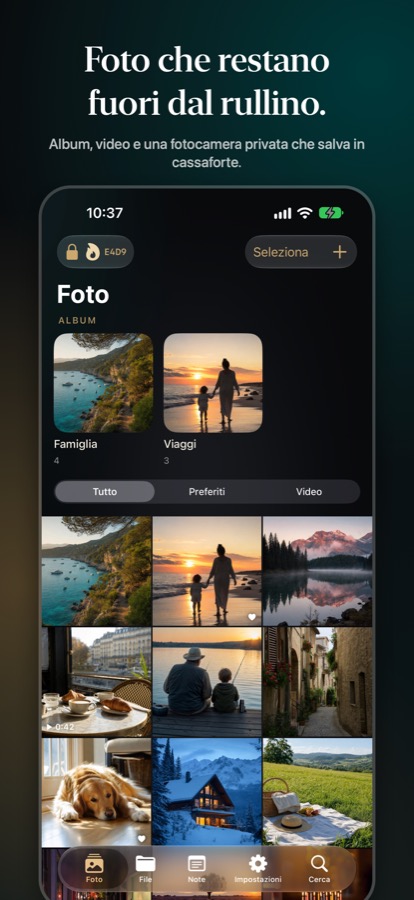
Cos’è la fotocamera privata
Alcune foto non dovrebbero mai esistere nella libreria foto, nemmeno per un minuto. L’immagine del passaporto, un contratto, una lettera medica, una lavagna di una riunione riservata. Se la scatti con l’app Fotocamera normale, finisce prima nel rullino, e devi ricordarti di spostarla ed eliminarla dopo.
La Fotocamera privata elimina quel passaggio. La apri da dentro Sealkeep, scatti la foto o il video e scegli Salva in cassaforte. L’elemento viene crittografato sul tuo iPhone e compare nella tua cassaforte. Il codice della fotocamera non scrive mai nella libreria foto, quindi non c’è nessuna copia in Foto da ripulire.
- Modalità Foto e Video
- Un interruttore del flash e il cambio tra fotocamera anteriore e posteriore
- Un passaggio di verifica dopo ogni scatto: Rifai o Salva in cassaforte
- Gli elementi si chiamano Foto o Video seguito dalla data in cui sono stati scattati
Come funziona nel dettaglio
Foto. Sealkeep cattura le foto in formato HEIC (HEVC). Una nuova foto resta in memoria mentre la controlli. Quando tocchi Salva in cassaforte, viene scritta brevemente in un file temporaneo protetto con la protezione completa dei file di iOS, crittografata nella cassaforte, e il file temporaneo viene eliminato. Se tocchi Rifai, la foto non viene mai salvata.
Video. Un video viene registrato in un file temporaneo protetto. Quando lo tieni, Sealkeep lo crittografa nella cassaforte e rimuove il file temporaneo. Rifai scarta la registrazione.
Crittografia. Una volta salvati, la foto o il video sono crittografati come tutto il resto in Sealkeep: con AES-256-GCM, con una chiave casuale a 256 bit che appartiene alla cassaforte. I file grandi sono sigillati in blocchi da 1 MiB, ciascuno con il proprio tag di autenticazione, quindi qualsiasi manomissione, riordino o troncamento viene rilevato. Anche la miniatura che vedi nella griglia è crittografata, così come il nome e la data dell’elemento, che stanno nell’indice crittografato della cassaforte.
Blocco. Se la cassaforte si blocca mentre la fotocamera è aperta, per esempio perché hai appoggiato l’iPhone a faccia in giù o sei uscito dall’app, la fotocamera si chiude. Tutto ciò che non avevi ancora salvato non è nella cassaforte.
Il percorso della fotocamera in Sealkeep non contiene alcuna chiamata alla libreria foto, quindi nulla di ciò che scatti con essa viene scritto in Foto.
Da cosa protegge
- Il rullino. Le foto e i video che scatti qui non entrano mai nella libreria foto, quindi non compaiono in Foto e nulla che sincronizzi o legga la libreria foto li vede.
- Dimenticare di ripulire. Non c’è un originale da eliminare dopo, e nessuna copia in attesa in Eliminati di recente.
- Chi sfoglia il tuo telefono sbloccato. Gli elementi stanno dietro il tuo codice, la tua sequenza o Face ID di Sealkeep, non solo dietro la schermata di blocco dell’iPhone.
- Chi legge i file sul disco. La foto memorizzata, la sua miniatura e il suo nome sono testo cifrato. Senza la chiave della cassaforte non si possono leggere.
Da cosa non protegge
Sii chiaro sui limiti, così puoi decidere su cosa fare affidamento.
- Le persone intorno a te. La fotocamera privata non è una fotocamera nascosta. Chiunque guardi può vedere che stai scattando una foto.
- I metadati dentro la foto. Sealkeep non chiede mai l’accesso alla posizione. Qualsiasi metadato la foto contenga viene conservato così com’è nella copia crittografata. È protetto finché resta nella cassaforte, ma viaggia con qualsiasi copia che condividi o salvi altrove.
- Copie che esporti. Salva in Foto mette una copia normale, non crittografata, nella tua libreria foto, e Condividi consegna una copia decrittografata a un’altra app. Da quel momento, quella copia è fuori dalla protezione di Sealkeep.
- Screenshot. Sealkeep copre il selettore app e le registrazioni dello schermo, ma non blocca né rileva gli screenshot. Vedi Schermata di privacy.
- Una cassaforte aperta. Mentre la cassaforte è sbloccata, chiunque abbia in mano il tuo iPhone può vederne il contenuto. Il blocco automatico e il blocco a faccia in giù riducono quel margine.
- Perdere l’iPhone senza un backup. La cassaforte vive su questo iPhone. Se vuoi una copia altrove, usa il backup iCloud crittografato, che copre la tua cassaforte principale e fa parte di Sealkeep Pro.
Quando usarla
Usa la fotocamera privata ogni volta che una foto esiste solo per restare privata. Casi tipici:
- Carte d’identità, passaporti, patenti e tessere assicurative
- Ricevute, ricette e lettere di cui ti serve una traccia
- Numeri di serie, etichette del Wi-Fi e codici di backup stampati su carta
- Foto e video personali che non vuoi mescolati al resto della libreria
Per documenti cartacei di più pagine, Scansiona documento nella scheda File è di solito lo strumento migliore: produce un unico PDF. Vedi Documenti protetti. Per le foto che hai già scattato con l’app Fotocamera normale, importale ed elimina gli originali; vedi Nascondi foto e video.
Come scattare una foto o un video privati
- Sblocca Sealkeep e apri la scheda Foto, oppure apri uno dei tuoi album.
- Tocca + e scegli Fotocamera privata.
- Scegli Foto o Video. La prima volta che passi a Video, iOS chiede l’accesso al microfono.
- Usa l’interruttore del flash o passa tra fotocamera anteriore e posteriore se serve.
- Scatta la foto o registra il video.
- Tocca Salva in cassaforte per tenerla, oppure Rifai per scartarla e riprovare.
Il nuovo elemento compare nella tua cassaforte, chiamato Foto o Video con la data. Come qualsiasi altra foto o video, puoi aggiungerlo ai Preferiti o spostarlo in un album dal visualizzatore.
Gratis e Pro
La fotocamera privata fa parte della versione gratuita. Non c’è nessun paywall davanti. Ogni foto o video che salvi conta come un elemento, e la versione gratuita copre fino a 50 elementi per cassaforte. Sealkeep Pro toglie quel limite.
Domande
Le foto della fotocamera privata di Sealkeep vanno nel mio rullino?
No. La fotocamera privata salva solo nella tua cassaforte crittografata. Non scrive mai nella libreria foto, quindi non c’è nulla da eliminare da Foto dopo.
La fotocamera privata è gratuita?
Sì. È inclusa nella versione gratuita. Ogni foto o video salvato conta per il limite gratuito di 50 elementi per cassaforte; Sealkeep Pro toglie il limite.
Posso registrare video in privato su iPhone?
Sì. Passa la fotocamera privata a Video. iOS chiede l’accesso al microfono la prima volta. La registrazione resta in un file temporaneo protetto finché non scegli Salva in cassaforte, poi viene crittografata nella cassaforte e il file temporaneo viene rimosso.
Sealkeep registra la mia posizione nelle foto?
Sealkeep non chiede mai l’accesso alla posizione. Qualsiasi metadato una foto contenga viene conservato invariato nella copia crittografata, e viaggia con qualsiasi copia che esporti o condividi.
Cosa succede se il mio iPhone si blocca mentre la fotocamera è aperta?
La fotocamera si chiude quando la cassaforte si blocca. Nella cassaforte ci sono solo gli elementi che hai già salvato con Salva in cassaforte, quindi salva prima di appoggiare l’iPhone.
Le foto della fotocamera privata sono incluse nel backup iCloud?
Se usi il backup iCloud crittografato (parte di Sealkeep Pro), gli elementi della tua cassaforte principale vengono salvati, già crittografati, comprese le foto della fotocamera privata. Le casseforti nascoste non hanno backup.
Correlati
Nascondi foto e video
Sposta foto e video in una cassaforte crittografata AES-256-GCM, poi elimina gli originali in un passaggio. Album, preferiti, album sfocati. Gratis fino a 50 elementi.
Crittografia
Sealkeep crittografa foto, video, file, miniature e note con AES-256-GCM su iPhone o iPad, con una chiave protetta da 1.000.000 di round PBKDF2. Nessun server.
Schermata di privacy
Sealkeep si blocca quando esci, dopo 1 o 5 minuti o con l’iPhone a faccia in giù. Selettore app e registrazioni dello schermo mostrano una copertura, non la cassaforte.