 Sealkeep
Come conservare in sicurezza passaporto e documento d’identità su iPhone
Hai due esigenze diverse. Per dimostrare chi sei a un controllo, in un’app o su un sito web, Apple Wallet può contenere una patente di guida o un documento d’identità statale idonei, oppure una Digital ID creata da un passaporto statunitense. Per conservare una copia da mandare a un hotel, a un proprietario di casa o a un datore di lavoro, ti serve una scansione, e quella scansione dovrebbe stare in un posto protetto anziché sparsa nella libreria foto. Questa guida copre entrambe, con prima le opzioni integrate di Apple.
Opzione 1: un documento in Apple Wallet
Apple Wallet può contenere un documento idoneo che presenti dal tuo iPhone o Apple Watch. Le pagine di Apple descrivono due tipi, ed entrambi sono disponibili solo negli USA.
Patente di guida o documento d’identità statale. Secondo la pagina di configurazione di Apple, ti servono un iPhone 8 o successivo, Face ID o Touch ID attivi, un Apple Account con autenticazione a due fattori, una patente o un documento di uno stato o territorio statunitense partecipante e la regione del dispositivo impostata su Stati Uniti. L’autorità emittente, non Apple, approva o rifiuta la tua richiesta. Puoi presentarlo in alcuni punti di controllo TSA, in esercizi e luoghi aderenti e in app e siti web partecipanti.
Digital ID da un passaporto statunitense. La pagina di Apple sulla Digital ID dice che servono un iPhone 11 o successivo con iOS 26.1 o successivo, un passaporto statunitense non scaduto e un’età di almeno 13 anni. Scansioni la pagina con la foto del passaporto, leggi il suo chip con il tuo iPhone e scatti un selfie. Apple è chiara sui limiti: una Digital ID non è un passaporto e non può essere usata al suo posto per viaggi internazionali o per attraversare una frontiera. Funziona in alcuni punti di controllo TSA per i viaggi nazionali e con esercizi, app e siti web partecipanti.
- Apri l’app Wallet.
- Tocca il pulsante Aggiungi.
- Tocca Patente di guida o Documento d’identità. Scegli il tuo stato o la tua regione, oppure tocca Digital ID per usare il passaporto.
- Segui le istruzioni sullo schermo per scansionare il documento e confermare che sei tu, poi autenticati con Face ID o Touch ID.
Apple dice che i dati del documento in Wallet sono crittografati sul tuo dispositivo e che Apple non può vedere quando e dove li usi (panoramica sulla privacy). Un documento in Wallet è qualcosa che presenti a un lettore, a un’app o a un sito web. Non è un’immagine del tuo documento che puoi allegare a un’email, e Apple precisa che non sostituisce il tuo documento fisico.
Opzione 2: una scansione nell’app File
File ha uno scanner di documenti integrato. In File, tocca il pulsante Altro, tocca Scansiona documenti, acquisisci ogni pagina, tocca Salva la scansione, poi scegli una posizione e tocca Salva (guida di Apple alla scansione). Ottieni un PDF che puoi condividere come qualsiasi altro file.
Il limite è che le pagine di Apple descrivono il blocco dell’intera app File, non dei singoli file. Chiunque possa usare il tuo iPhone sbloccato può aprire la cartella. Puoi bloccare l’app File stessa: tieni premuta la sua icona, poi tocca Richiedi Face ID. Apple precisa che le app fornite con l’iPhone non si possono nascondere e che il blocco vale solo su quell’iPhone.
Se salvi la scansione su iCloud Drive, pensa a chi detiene le chiavi. Con la protezione standard dei dati, iCloud Drive è crittografato ma Apple conserva le chiavi. Con la Protezione avanzata dei dati attiva, iCloud Drive diventa protetto con crittografia end-to-end (panoramica sulla sicurezza dei dati di iCloud).
Opzione 3: una nota protetta
Anche Note può scansionare: in una nota, tocca il pulsante Allegato, poi tocca Scansiona documenti. Per proteggerla, tocca il pulsante Altro, poi tocca Blocca, e scegli il codice del tuo iPhone o una password di Note separata (come proteggere le note). Apple dice che le note protette usano la crittografia end-to-end per gli account iCloud.
Conosci le avvertenze dalla pagina di Apple. Non puoi proteggere note che contengono PDF, audio, video, tag o documenti Pages, Numbers e Keynote, né note condivise o sincronizzate tramite IMAP (come Gmail). Se usi una password di Note separata e la dimentichi, Apple non può aiutarti a recuperare quelle note. Dopo aver aperto una nota protetta, resta aperta per alcuni minuti.
Opzione 4: un’app cassaforte crittografata
Un’app cassaforte tiene i documenti nel proprio archivio crittografato, dietro un codice proprio, separato dalla tua libreria foto e da File. È l’ideale per scansioni di passaporto, visti, permessi di soggiorno e tessere assicurative che ti servono ogni tanto da inviare ma che non vuoi mai lasciare in bella vista.
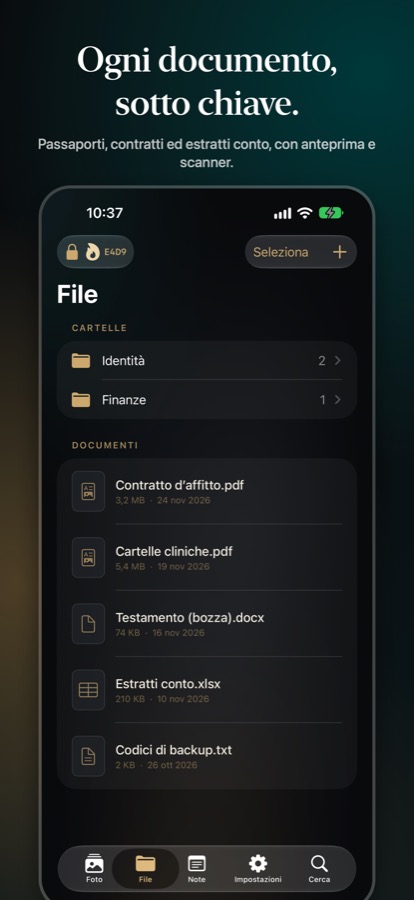
In Sealkeep, per esempio, fatta dall’editore di questo sito, scansioni direttamente nella cassaforte dalla scheda File con Scansiona documento, e ogni file viene crittografato con AES-256-GCM sul tuo iPhone. Un limite onesto: il suo scanner salva le pagine come immagini in un PDF, senza riconoscimento del testo, quindi non puoi cercare o copiare il numero del passaporto dalla scansione.
I rischi di una foto sparsa del tuo passaporto
Una foto veloce con la Fotocamera è il modo più comune di tenere una copia del passaporto, e il meno protetto.
- Sta nella tua libreria. Chiunque a cui dai un iPhone sbloccato può scorrerci accanto. L’album Nascosti di Apple aiuta: gli elementi nascosti escono dalla Libreria e dagli altri album, e l’album Nascosti è bloccato di default da iOS 16.
- Si sincronizza. Con Foto di iCloud attiva, la foto è sugli altri tuoi dispositivi. Con la protezione standard dei dati Apple detiene le chiavi di Foto; la Protezione avanzata dei dati rende Foto protetta con crittografia end-to-end.
- Le copie si moltiplicano. Ogni email, chat o caricamento lascia un’altra copia che non puoi eliminare in seguito. Invia le scansioni solo quando richiesto, e solo alla persona che ne ha bisogno.
- Porta con sé i metadati. Una foto può includere dove è stata scattata. Vedi come rimuovere la posizione dalle foto.
Un flusso di scansione sicuro
- Appoggia il documento su una superficie piana e neutra con luce buona e uniforme.
- Scansionalo con uno scanner di documenti (File, Note o la tua app cassaforte) anziché con la Fotocamera, così le pagine vengono ritagliate e nulla finisce nella libreria foto.
- Scansiona in un unico documento tutte le pagine che potrebbero chiederti, come la pagina con la foto e le pagine di visti o permessi.
- Controlla i bordi e che ogni riga sia leggibile prima di salvare.
- Salvalo direttamente nel suo posto protetto: una nota protetta, un’app File bloccata o una cassaforte.
- Se hai già scattato foto con la Fotocamera, eliminale, poi rimuovile anche da Eliminati di recente.
- Quando devi inviare una copia, valuta di scrivere sopra con Markup per chi è e perché, prima di inviarla.
Qualunque opzione scelga, tieni al sicuro anche il documento fisico. Entrambi i documenti di Wallet di Apple dichiarano di non sostituire il documento fisico.
Quale opzione dovresti usare?
| Opzione | Ideale per | Limite principale |
|---|---|---|
| Documento in Apple Wallet | Dimostrare chi sei alla TSA, nelle app e sui siti web | Solo USA; non è una copia che puoi inviare |
| App File | Un PDF condivisibile senza app aggiuntive | Blocca l’intera app (Apple non descrive un blocco per singolo file) |
| Nota protetta | Poche scansioni con protezione Face ID | Le note con PDF non si possono proteggere |
| App cassaforte, come Sealkeep | Molti documenti tenuti separati da Foto e File | Un’app e un codice in più da gestire |
Tieni la scansione del passaporto in Sealkeep
Se una cassaforte fa per te, ecco il flusso di scansione sicuro in Sealkeep:
- Installa Sealkeep e aprilo. Scegli un Tipo di codice (Sei cifre, Codice personalizzato o Sequenza) e scegline uno diverso dal codice del tuo iPhone. Salva la chiave di recupero che ti mostra in La tua chiave di recupero; è l’unico modo per rientrare se dimentichi il codice.
- Apri la scheda File, tocca il menu + e scegli Scansiona documento. Acquisisci ogni pagina che potrebbe servirti; Sealkeep le salva come un unico PDF chiamato “Scansione” più la data.
- Tieni premuta la scansione, scegli Rinomina e dalle un nome chiaro, come “Passaporto”.
- Hai già una copia? Usa Importa da File nello stesso menu, poi eliminala tu da File, oppure usa Importa da Foto nella scheda Foto e tocca Elimina originali.
- Quando qualcuno ne ha bisogno, tieni premuta la scansione e scegli Condividi. Ciò che invii è un normale PDF non crittografato.
Ogni scansione è crittografata con AES-256-GCM sul tuo iPhone, tenuta separata da Foto e File e aperta con il codice proprio di Sealkeep, senza account. Altro su tenere i documenti in Sealkeep.
Due limiti da tenere presenti: la scansione non ha il riconoscimento del testo, quindi dalle un nome chiaro, e Sealkeep conserva una copia, non un documento d’identità. Per i controlli, usa un documento in Wallet dove puoi.
Domande
Posso aggiungere il mio passaporto ad Apple Wallet?
Se hai un passaporto statunitense non scaduto, puoi creare da esso una Digital ID in Wallet. Apple indica un iPhone 11 o successivo con iOS 26.1 o successivo, e dice che una Digital ID non può essere usata al posto del passaporto per viaggi internazionali o per attraversare una frontiera.
Un documento in Wallet sostituisce la mia patente o il mio passaporto fisici?
No. Apple dice che il documento in Wallet non sostituisce un documento fisico, che può comunque servire, per esempio alle forze dell’ordine. Una Digital ID non è un passaporto rilasciato da un governo.
È sicuro tenere una foto del mio passaporto sul mio iPhone?
È più sicuro se è messa sotto chiave. Una foto sparsa compare nella tua libreria e si sincronizza con Foto di iCloud. Spostala nell’album Nascosti, in una nota protetta o in una cassaforte crittografata, e attiva la Protezione avanzata dei dati se tieni copie su iCloud.
Come scansiono un documento su iPhone senza app?
Usa File o Note. In File, tocca il pulsante Altro, poi Scansiona documenti. In Note, tocca il pulsante Allegato in una nota, poi Scansiona documenti. Tocca Salva la scansione per ogni pagina, poi salva.
Posso bloccare l’app File su iPhone?
Sì. Tieni premuta l’icona File nella schermata Home e tocca Richiedi Face ID (o Touch ID o codice). Le app fornite con l’iPhone non si possono nascondere, e il blocco vale solo su quell’iPhone.
Perché non riesco a bloccare una nota con la mia scansione?
Apple elenca le note che non si possono proteggere, tra cui note con PDF, audio, video o tag, note condivise e note sincronizzate tramite account IMAP come Gmail. Le note archiviate sul dispositivo o in iCloud si possono proteggere.
Correlati
Documenti protetti
File di ogni tipo in una cassaforte AES-256-GCM su iPhone. Importa da File, scansiona la carta in PDF, anteprima e annotazioni sul posto. Gratis fino a 50 elementi.
Crittografia
Sealkeep crittografa foto, video, file, miniature e note con AES-256-GCM su iPhone o iPad, con una chiave protetta da 1.000.000 di round PBKDF2. Nessun server.
Sealkeep vs Ente Photos e Proton Drive
Sealkeep, una cassaforte sul dispositivo per iPhone, a confronto con Ente Photos e Proton Drive, cloud open source con crittografia end-to-end: account, dispositivi, audit ed esche.
Riferimenti
- Apple: Aggiungere la patente di guida a Apple Wallet
- Apple: Mostrare la patente di guida da Apple Wallet
- Apple: Use your Digital ID in Apple Wallet
- Apple: Documenti d’identità in Apple Wallet: panoramica sulla privacy e sulla sicurezza
- Apple: Come scansionare documenti su iPhone o iPad
- Apple: Come proteggere le note o rimuovere la protezione su iPhone o iPad
- Apple: Bloccare o nascondere un’app su iPhone
- Apple: Nascondere le foto con l’album Nascosti
- Apple: Panoramica sulla sicurezza dei dati di iCloud