 Sealkeep
Slik oppbevarer du pass og ID trygt på iPhone
Du har to ulike behov. For å bevise hvem du er ved en kontroll, i en app eller på et nettsted kan Apple Lommebok holde et gyldig amerikansk førerkort eller statlig ID-kort, eller en Digital ID laget av et amerikansk pass. For å ha en kopi du kan sende til et hotell, en utleier eller en arbeidsgiver trenger du en skanning, og den skanningen bør ligge et låst sted i stedet for løst i bildebiblioteket. Denne guiden dekker begge deler, med Apples innebygde valg først.
Valg 1: En ID i Apple Lommebok
Apple Lommebok kan lagre en gyldig ID som du viser fra iPhonen eller Apple Watch. Apples sider beskriver to typer, og begge gjelder bare i USA.
Førerkort eller statlig ID-kort. Ifølge Apples side om oppsett trenger du en iPhone 8 eller nyere, Face ID eller Touch ID slått på, en Apple-konto med tofaktorautentisering, et førerkort eller en ID fra en deltakende amerikansk delstat eller et deltakende territorium, og enhetens region satt til USA. Det er den utstedende myndigheten, ikke Apple, som godkjenner eller avslår forespørselen din. Du kan vise den ved utvalgte TSA-kontroller, hos bedrifter og på arenaer, og i deltakende apper og på deltakende nettsteder.
Digital ID fra et amerikansk pass. Apples side om Digital ID sier at du trenger en iPhone 11 eller nyere med iOS 26.1 eller nyere, et gyldig amerikansk pass, og at du er 13 år eller eldre. Du skanner passets bildeside, leser brikken med iPhonen og tar en selfie. Apple er tydelig på begrensningene: en Digital ID er ikke et pass og kan ikke brukes til internasjonale reiser eller grensepassering i stedet for et. Den fungerer ved utvalgte TSA-kontroller for innenlandsreiser og hos deltakende bedrifter, i deltakende apper og på deltakende nettsteder.
- Åpne Lommebok-appen.
- Trykk på knappen Legg til kort.
- Trykk på Førerkort eller ID-kort. Velg delstaten eller regionen din, eller trykk på Digital ID for å bruke passet ditt.
- Følg instruksjonene på skjermen for å skanne dokumentet og bekrefte at det er deg, og autentiser deretter med Face ID eller Touch ID.
Apple sier at ID-data i Lommebok krypteres på enheten din, og at Apple ikke kan se når og hvor du bruker dem (oversikt over personvern). En ID i Lommebok er noe du viser til en leser, en app eller et nettsted. Det er ikke et bilde av dokumentet ditt som du kan legge ved en e-post, og Apple bemerker at den ikke erstatter den fysiske ID-en din.
Valg 2: En skanning i Filer-appen
Filer har en innebygd dokumentskanner. I Filer trykker du på Mer-knappen, trykker på Skann dokumenter, fotograferer hver side, trykker på Behold skannet fil, velger deretter et sted og trykker på Lagre (Apples veiledning om skanning). Du får en PDF du kan dele som hvilken som helst annen fil.
Begrensningen er at Apples sider beskriver låsing av hele Filer-appen, ikke av enkeltfiler. Alle som kan bruke den ulåste iPhonen din, kan åpne mappen. Du kan låse selve Filer-appen: trykk og hold på symbolet, og trykk deretter på Krev Face ID. Apple bemerker at apper som følger med iPhonen, ikke kan skjules, og at låsen bare gjelder på den iPhonen.
Hvis du lagrer skanningen i iCloud Drive, tenk over hvem som har nøklene. Med standard databeskyttelse er iCloud Drive kryptert, men Apple beholder nøklene. Med Avansert databeskyttelse slått på blir iCloud Drive ende-til-ende-kryptert (oversikt over iCloud-datasikkerhet).
Valg 3: Et låst notat
Notater kan også skanne: i et notat trykker du på Vedlegg-knappen og deretter på Skann dokumenter. For å beskytte det trykker du på Mer-knappen, deretter på Lås, og velger iPhone-koden din eller et eget notatpassord (slik låser du notater). Apple sier at låste notater bruker ende-til-ende-kryptering for iCloud-kontoer.
Kjenn forbeholdene fra Apples side. Du kan ikke låse notater som inneholder PDF-filer, lyd, video, tagger eller Pages-, Numbers- og Keynote-dokumenter, eller notater som er delt eller synkronisert via IMAP (for eksempel Gmail). Hvis du bruker et eget notatpassord og glemmer det, kan ikke Apple hjelpe deg med å få notatene tilbake. Etter at du har åpnet et låst notat, forblir det åpent i flere minutter.
Valg 4: En kryptert hvelvapp
En hvelvapp holder dokumenter i sin egen krypterte lagring, bak sin egen kode, adskilt fra bildebiblioteket og Filer. Det passer for passkanninger, visum, oppholdstillatelser og forsikringskort som du må sende innimellom, men aldri vil ha liggende i åpent syn.
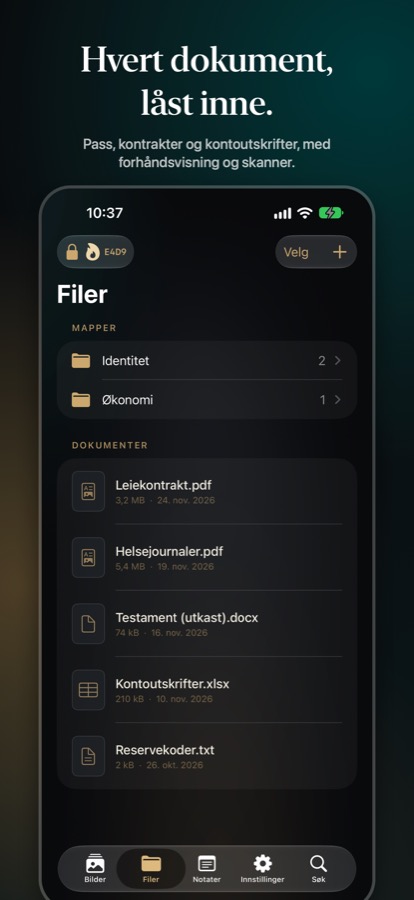
I Sealkeep, for eksempel, som er laget av utgiveren av dette nettstedet, skanner du rett inn i hvelvet fra fanen Filer med Skann dokument, og hver fil krypteres med AES-256-GCM på iPhonen din. En ærlig begrensning: skanneren lagrer sidene som bilder i en PDF, uten tekstgjenkjenning, så du kan ikke søke i eller kopiere passnummeret fra skanningen.
Risikoene ved et løst bilde av passet ditt
Et raskt bilde med Kamera er den vanligste måten folk oppbevarer en passkopi på, og den minst beskyttede.
- Det ligger i biblioteket. Alle du gir en ulåst iPhone til, kan bla forbi det. Apples Skjult-album hjelper: skjulte objekter forsvinner fra biblioteket og andre album, og Skjult-albumet er låst som standard i iOS 16 og nyere.
- Det synkroniseres. Med iCloud Bilder på ligger bildet på de andre enhetene dine. Med standard databeskyttelse har Apple nøklene til Bilder; Avansert databeskyttelse gjør Bilder ende-til-ende-kryptert.
- Kopiene formerer seg. Hver e-post, samtale eller opplasting etterlater en ny kopi du ikke kan slette senere. Send skanninger bare når du blir bedt om det, og bare til den som trenger dem.
- Det bærer metadata. Et bilde kan inneholde hvor det ble tatt. Se slik fjerner du posisjon fra bilder.
En trygg skannerutine
- Legg dokumentet flatt på en jevn flate i godt, jevnt lys.
- Skann det med en dokumentskanner (Filer, Notater eller hvelvappen din) i stedet for Kamera, så sidene beskjæres og ingenting havner i bildebiblioteket.
- Skann alle sidene du kan bli bedt om, for eksempel bildesiden og eventuelle visum- eller oppholdssider, i ett dokument.
- Sjekk kantene og at hver linje er lesbar før du lagrer.
- Lagre det rett til det beskyttede stedet: et låst notat, en låst Filer-app eller et hvelv.
- Hvis du allerede har tatt bilder med Kamera, slett dem, og fjern dem deretter fra Nylig slettet også.
- Når du må sende en kopi, vurder å skrive på den hvem den er til og hvorfor, med Merking, før du sender.
Uansett hvilket valg du tar, oppbevar det fysiske dokumentet trygt også. Begge Apples ID-er i Lommebok sier at de ikke erstatter den fysiske ID-en.
Hvilket valg bør du bruke?
| Valg | Best for | Hovedbegrensning |
|---|---|---|
| ID i Apple Lommebok | Å bevise hvem du er ved TSA, i apper og på nettsteder | Bare USA; ikke en kopi du kan sende |
| Filer-appen | En delbar PDF uten ekstra app | Lås hele appen (Apple beskriver ingen lås per fil) |
| Låst notat | Noen få skanninger med Face ID-beskyttelse | Notater med PDF-er kan ikke låses |
| Hvelvapp, som Sealkeep | Mange dokumenter holdt adskilt fra Bilder og Filer | Én app og kode til å holde styr på |
Oppbevar passkanningen din i Sealkeep
Hvis et hvelv passer deg, er dette den trygge skannerutinen i Sealkeep:
- Installer Sealkeep og åpne den. Velg en Kodetype (Seks sifre, Egendefinert kode eller Mønster) og velg en som er ulik iPhone-koden din. Lagre gjenopprettingsnøkkelen den viser deg på Gjenopprettingsnøkkelen din; det er den eneste veien inn hvis du glemmer koden.
- Åpne fanen Filer, trykk på +-menyen og velg Skann dokument. Ta bilde av hver side du kan trenge; Sealkeep lagrer dem som én PDF som heter «Skanning» pluss datoen.
- Trykk og hold på skanningen, velg Gi nytt navn og gi den et tydelig navn, for eksempel «Pass».
- Har du allerede en kopi? Bruk Importer fra Filer i den samme menyen, og slett den så selv fra Filer, eller bruk Importer fra Bilder i fanen Bilder og trykk på Slett originalene.
- Når noen trenger den, trykker og holder du på skanningen og velger Del. Det du sender, er en vanlig, ukryptert PDF.
Hver skanning er kryptert med AES-256-GCM på iPhonen din, holdt adskilt fra Bilder og Filer, og åpnes med Sealkeeps egen kode, uten konto. Mer om å oppbevare dokumenter i Sealkeep.
To begrensninger å huske: skanningen har ingen tekstgjenkjenning, så gi den et tydelig navn, og Sealkeep holder en kopi, ikke en ID. Ved kontroller bruker du en ID i Lommebok der du kan.
Spørsmål
Kan jeg legge passet mitt til i Apple Lommebok?
Hvis du har et gyldig amerikansk pass, kan du opprette en Digital ID fra det i Lommebok. Apple oppgir en iPhone 11 eller nyere med iOS 26.1 eller nyere, og sier at en Digital ID ikke kan brukes til internasjonale reiser eller grensepassering i stedet for passet ditt.
Erstatter en ID i Lommebok det fysiske førerkortet eller passet mitt?
Nei. Apple sier at ID i Lommebok ikke erstatter en fysisk ID, som fortsatt kan trengs, for eksempel av politiet. En Digital ID er ikke et pass utstedt av myndighetene.
Er det trygt å ha et bilde av passet mitt på iPhonen?
Det er tryggere når det er låst bort. Et løst bilde vises i biblioteket og synkroniseres med iCloud Bilder. Flytt det til Skjult-albumet, et låst notat eller et kryptert hvelv, og slå på Avansert databeskyttelse hvis du har kopier i iCloud.
Hvordan skanner jeg et dokument på iPhone uten en app?
Bruk Filer eller Notater. I Filer trykker du på Mer-knappen, deretter Skann dokumenter. I Notater trykker du på Vedlegg-knappen i et notat, deretter Skann dokumenter. Trykk på Behold skannet fil for hver side, og lagre.
Kan jeg låse Filer-appen på iPhone?
Ja. Trykk og hold på Filer-symbolet på Hjem-skjermen og trykk på Krev Face ID (eller Touch ID eller kode). Apper som følger med iPhonen, kan ikke skjules, og låsen gjelder bare på den iPhonen.
Hvorfor kan jeg ikke låse et notat med skanningen min i?
Apple lister notater som ikke kan låses, blant dem notater med PDF-filer, lyd, video eller tagger, delte notater og notater synkronisert via IMAP-kontoer som Gmail. Notater som er lagret på enheten eller i iCloud, kan låses.
Relatert
Sikre dokumenter
Oppbevar filer av alle typer i et hvelv kryptert med AES-256-GCM på iPhone. Importer fra Filer, skann papir til PDF, forhåndsvis og marker på stedet. Gratis for 50 objekter.
Kryptering
Sealkeep krypterer bilder, videoer, filer, miniatyrbilder og notater med AES-256-GCM på iPhone eller iPad, med en nøkkel beskyttet av 1 000 000 PBKDF2-runder. Ingen servere.
Sealkeep mot Ente Photos og Proton Drive
Sealkeep, et hvelv på enheten for iPhone, sammenlignet med Ente Photos og Proton Drive, åpne ende-til-ende-krypterte skytjenester: kontoer, enheter, revisjoner og lokkehvelv.
Kilder
- Apple: Legg til førerkortet ditt i Apple Lommebok
- Apple: Vis førerkortet ditt fra Apple Lommebok
- Apple: Use your Digital ID in Apple Wallet
- Apple: Legitimasjon i Lommebok: oversikt over personvern og sikkerhet
- Apple: Slik skanner du dokumenter på iPhone eller iPad
- Apple: Slik låser du og låser opp notater på iPhone eller iPad
- Apple: Lås eller skjul en app på iPhone
- Apple: Skjul bilder med Skjult-albumet
- Apple: Oversikt over iCloud-datasikkerhet