 Sealkeep
Je paspoort en identiteitsbewijs veilig bewaren op de iPhone
Je hebt twee verschillende behoeften. Om te bewijzen wie je bent bij een controlepunt, in een app of op een website, kan Apple Wallet een in aanmerking komend rijbewijs of staats-ID bevatten, of een Digital ID gemaakt van een Amerikaans paspoort. Om een kopie te bewaren die je naar een hotel, verhuurder of werkgever kunt sturen, heb je een scan nodig, en die scan hoort op een vergrendelde plek te staan in plaats van los in je fotobibliotheek. Deze gids behandelt beide, met eerst de ingebouwde opties van Apple.
Optie 1: een ID in Apple Wallet
Apple Wallet kan een in aanmerking komend ID bewaren dat je laat zien vanaf je iPhone of Apple Watch. Apples pagina's beschrijven twee soorten, en beide zijn alleen in de VS beschikbaar.
Rijbewijs of staats-ID. Volgens Apples installatiepagina heb je een iPhone 8 of nieuwer nodig, Face ID of Touch ID ingeschakeld, een Apple Account met tweestapsverificatie, een rijbewijs of ID van een deelnemende Amerikaanse staat of een deelnemend gebied en de regio van je apparaat ingesteld op Verenigde Staten. De uitgevende instantie, niet Apple, keurt je aanvraag goed of af. Je kunt het laten zien bij geselecteerde TSA-controlepunten, bij bedrijven en locaties en in deelnemende apps en op websites.
Digital ID van een Amerikaans paspoort. Apples pagina over Digital ID zegt dat je een iPhone 11 of nieuwer met iOS 26.1 of nieuwer nodig hebt, een niet-verlopen Amerikaans paspoort en minstens 13 jaar oud moet zijn. Je scant de pagina met de pasfoto van het paspoort, leest de chip uit met je iPhone en maakt een selfie. Apple is duidelijk over de beperkingen: een Digital ID is geen paspoort en kan niet in plaats daarvan worden gebruikt voor internationale reizen of het passeren van een grens. Het werkt bij geselecteerde TSA-controlepunten voor binnenlandse reizen en bij deelnemende bedrijven, apps en websites.
- Open de app Wallet.
- Tik op de knop Voeg toe.
- Tik op Rijbewijs en identiteitskaarten. Kies je staat of regio, of tik op Digital ID om je paspoort te gebruiken.
- Volg de instructies op het scherm om je document te scannen en te bevestigen dat jij het bent, en authenticeer daarna met Face ID of Touch ID.
Apple zegt dat ID-gegevens in Wallet op je apparaat zijn versleuteld en dat Apple niet kan zien wanneer en waar je ze gebruikt (privacyoverzicht). Een ID in Wallet is iets wat je aan een lezer, app of website laat zien. Het is geen afbeelding van je document die je aan een e-mail kunt toevoegen, en Apple merkt op dat het je fysieke ID niet vervangt.
Optie 2: een scan in de app Bestanden
Bestanden heeft een ingebouwde documentscanner. Tik in Bestanden op de knop Meer, tik op Scan documenten, leg elke pagina vast, tik op Bewaar scan, kies een locatie en tik op Bewaar (Apples scangids). Je krijgt een pdf die je kunt delen zoals elk ander bestand.
De beperking is dat Apples pagina's het vergrendelen van de hele app Bestanden beschrijven, niet van afzonderlijke bestanden. Iedereen die je ontgrendelde iPhone kan gebruiken, kan de map openen. Je kunt de app Bestanden zelf vergrendelen: houd het symbool ingedrukt en tik op Vereis Face ID. Apple merkt op dat apps die bij je iPhone zitten niet kunnen worden verborgen en dat de vergrendeling alleen op die iPhone geldt.
Als je de scan in iCloud Drive bewaart, bedenk dan wie de sleutels heeft. Bij standaardbescherming van gegevens is iCloud Drive versleuteld maar bewaart Apple de sleutels. Met geavanceerde gegevensbescherming ingeschakeld wordt iCloud Drive end-to-end versleuteld (overzicht van de beveiliging van iCloud-gegevens).
Optie 3: een vergrendelde notitie
Ook Notities kan scannen: tik in een notitie op de knop Bijlage en vervolgens op Scan documenten. Om hem te beschermen, tik je op de knop Meer en vervolgens op Vergrendel, en kies je de toegangscode van je iPhone of een apart wachtwoord voor notities (notities vergrendelen). Apple zegt dat vergrendelde notities end-to-end-versleuteling gebruiken voor iCloud-accounts.
Ken de kanttekeningen van Apples pagina. Je kunt geen notities vergrendelen die pdf's, audio, video, tags of Pages-, Numbers- en Keynote-documenten bevatten, en ook geen gedeelde notities of notities die via IMAP worden gesynchroniseerd (zoals Gmail). Als je een apart wachtwoord voor notities gebruikt en het vergeet, kan Apple je niet helpen die notities terug te krijgen. Nadat je een vergrendelde notitie hebt geopend, blijft hij enkele minuten open.
Optie 4: een versleutelde kluis-app
Een kluis-app bewaart documenten in een eigen versleutelde opslag, achter een eigen toegangscode, los van je fotobibliotheek en Bestanden. Dat past bij scans van paspoorten, visa, verblijfsvergunningen en verzekeringspassen die je af en toe moet versturen maar nooit open en bloot wilt laten staan.
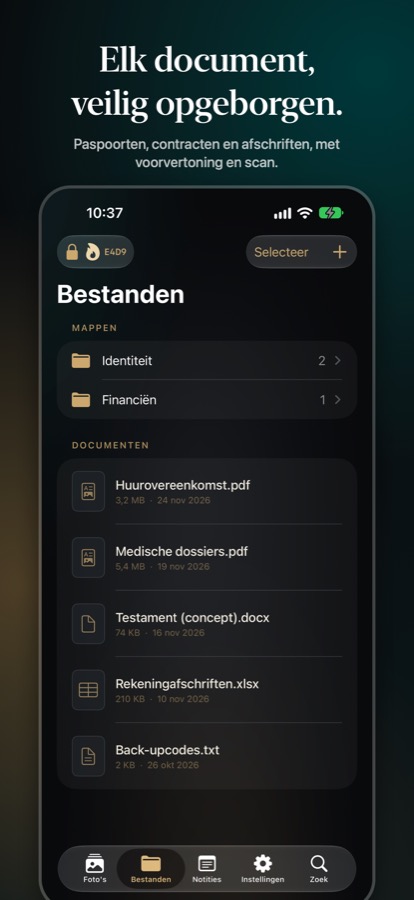
In Sealkeep, gemaakt door de uitgever van deze site, scan je bijvoorbeeld rechtstreeks in de kluis vanaf het tabblad Bestanden met Scan document, en elk bestand wordt op je iPhone versleuteld met AES-256-GCM. Eén eerlijke beperking: de scanner bewaart pagina's als afbeeldingen in een pdf, zonder tekstherkenning, dus je kunt het paspoortnummer niet doorzoeken of kopiëren uit de scan.
De risico's van een losse foto van je paspoort
Een snelle foto met Camera is de meest gebruikelijke manier om een kopie van een paspoort te bewaren, en de minst beschermde.
- Hij staat in je bibliotheek. Iedereen aan wie je een ontgrendelde iPhone geeft, kan er langs scrollen. Apples album 'Verborgen' helpt: verborgen items verlaten de Bibliotheek en andere albums, en het album 'Verborgen' is sinds iOS 16 standaard vergrendeld.
- Hij synchroniseert. Met iCloud-foto's aan staat de foto op je andere apparaten. Bij standaardbescherming van gegevens heeft Apple de sleutels van Foto's; geavanceerde gegevensbescherming maakt Foto's end-to-end versleuteld.
- Kopieën vermenigvuldigen zich. Elke e-mail, chat of upload laat nog een kopie achter die je later niet kunt verwijderen. Stuur scans alleen als erom wordt gevraagd, en alleen naar degene die ze nodig heeft.
- Hij draagt metadata. Een foto kan bevatten waar hij is gemaakt. Zie hoe je de locatie uit foto's verwijdert.
Een veilige scanwerkwijze
- Leg het document plat op een effen ondergrond bij goed, gelijkmatig licht.
- Scan het met een documentscanner (Bestanden, Notities of je kluis-app) in plaats van met Camera, zodat de pagina's worden bijgesneden en er niets in je fotobibliotheek terechtkomt.
- Scan alle pagina's waar je om kunt worden gevraagd, zoals de pagina met de pasfoto en eventuele visum- of verblijfspagina's, in één document.
- Controleer de randen en of elke regel leesbaar is voordat je bewaart.
- Bewaar het direct op de beschermde plek: een vergrendelde notitie, een vergrendelde app Bestanden of een kluis.
- Als je al foto's met Camera hebt gemaakt, verwijder ze dan en verwijder ze ook uit 'Recent verwijderd'.
- Als je een kopie moet versturen, overweeg dan met Markeren erop te schrijven voor wie ze is en waarom, voordat je haar verstuurt.
Welke optie je ook kiest, bewaar ook het fysieke document veilig. Beide Wallet-ID's van Apple vermelden dat ze het fysieke ID niet vervangen.
Welke optie moet je gebruiken?
| Optie | Het best voor | Belangrijkste beperking |
|---|---|---|
| ID in Apple Wallet | Bewijzen wie je bent bij de TSA, in apps en op websites | Alleen VS; geen kopie die je kunt versturen |
| App Bestanden | Een deelbare pdf zonder extra app | Vergrendel de hele app (Apple beschrijft geen vergrendeling per bestand) |
| Vergrendelde notitie | Een paar scans met Face ID-bescherming | Notities met pdf's kunnen niet worden vergrendeld |
| Kluis-app, zoals Sealkeep | Veel documenten gescheiden van Foto's en Bestanden | Nog een app en toegangscode om te beheren |
Bewaar je paspoortscan in Sealkeep
Als een kluis bij je past, is dit de veilige scanwerkwijze in Sealkeep:
- Installeer Sealkeep en open het. Kies een Type toegangscode (Zes cijfers, Eigen toegangscode of Patroon) en kies er een die afwijkt van de toegangscode van je iPhone. Bewaar de herstelsleutel die het toont onder Je herstelsleutel; het is de enige weg terug als je de toegangscode vergeet.
- Open het tabblad Bestanden, tik op het +-menu en kies Scan document. Leg elke pagina vast die je nodig kunt hebben; Sealkeep bewaart ze als één pdf met de naam “Scan” plus de datum.
- Houd de scan ingedrukt, kies Wijzig naam en geef hem een duidelijke naam, zoals “Paspoort”.
- Heb je al een kopie? Gebruik Importeer uit Bestanden in hetzelfde menu en verwijder haar daarna zelf uit Bestanden, of gebruik Importeer uit Foto's op het tabblad Foto's en tik op Verwijder originelen.
- Als iemand hem nodig heeft, houd je de scan ingedrukt en kies je Deel. Wat je verstuurt is een gewone, onversleutelde pdf.
Elke scan wordt op je iPhone versleuteld met AES-256-GCM, apart gehouden van Foto's en Bestanden en geopend met de eigen toegangscode van Sealkeep, zonder account. Meer over documenten bewaren in Sealkeep.
Twee beperkingen om te onthouden: de scan heeft geen tekstherkenning, dus geef hem een duidelijke naam, en Sealkeep bewaart een kopie, geen ID. Gebruik voor controles een Wallet-ID waar dat kan.
Vragen
Kan ik mijn paspoort aan Apple Wallet toevoegen?
Als je een niet-verlopen Amerikaans paspoort hebt, kun je er in Wallet een Digital ID van maken. Apple noemt een iPhone 11 of nieuwer met iOS 26.1 of nieuwer, en zegt dat een Digital ID niet in plaats van je paspoort kan worden gebruikt voor internationale reizen of het passeren van een grens.
Vervangt een Wallet-ID mijn fysieke rijbewijs of paspoort?
Nee. Apple zegt dat een ID in Wallet geen vervanging is voor een fysiek ID, dat nog steeds nodig kan zijn, bijvoorbeeld voor de politie. Een Digital ID is geen door de overheid uitgegeven paspoort.
Is het veilig om een foto van mijn paspoort op mijn iPhone te bewaren?
Het is veiliger als hij opgeborgen is. Een losse foto verschijnt in je bibliotheek en synchroniseert met iCloud-foto's. Verplaats hem naar het album 'Verborgen', een vergrendelde notitie of een versleutelde kluis, en schakel geavanceerde gegevensbescherming in als je kopieën in iCloud bewaart.
Hoe scan ik een document op de iPhone zonder app?
Gebruik Bestanden of Notities. Tik in Bestanden op de knop Meer en dan op Scan documenten. Tik in Notities in een notitie op de knop Bijlage en dan op Scan documenten. Tik voor elke pagina op Bewaar scan en bewaar daarna.
Kan ik de app Bestanden op de iPhone vergrendelen?
Ja. Houd het symbool van Bestanden op het beginscherm ingedrukt en tik op Vereis Face ID (of Touch ID of toegangscode). Apps die bij je iPhone zitten kunnen niet worden verborgen, en de vergrendeling geldt alleen op die iPhone.
Waarom kan ik een notitie met mijn scan niet vergrendelen?
Apple noemt notities die niet kunnen worden vergrendeld, waaronder notities met pdf's, audio, video of tags, gedeelde notities en notities die via IMAP-accounts zoals Gmail worden gesynchroniseerd. Notities die op het apparaat of in iCloud zijn opgeslagen, kunnen wel worden vergrendeld.
Gerelateerd
Beveiligde documenten
Bestanden van elk type in een AES-256-GCM-kluis op de iPhone. Importeer uit Bestanden, scan papier naar pdf, bekijk en markeer ter plekke. Gratis tot 50 onderdelen.
Versleuteling
Sealkeep versleutelt foto's, video's, bestanden en notities met AES-256-GCM op iPhone of iPad, met een sleutel beschermd door 1.000.000 PBKDF2-rondes. Geen servers.
Sealkeep vs Ente Photos en Proton Drive
Sealkeep, een kluis op de iPhone, vergeleken met Ente Photos en Proton Drive, open-source clouds met end-to-end-versleuteling: accounts, apparaten, audits en nepkluizen.
Bronnen
- Apple: Je rijbewijs toevoegen aan Apple Wallet
- Apple: Je rijbewijs laten zien via Apple Wallet
- Apple: Use your Digital ID in Apple Wallet
- Apple: Identiteitskaarten in Apple Wallet: Privacy- en beveiligingsoverzicht
- Apple: Documenten scannen op je iPhone of iPad
- Apple: Notities op je iPhone of iPad vergrendelen of ontgrendelen
- Apple: Een app vergrendelen of verbergen op de iPhone
- Apple: Foto's verbergen in het album 'Verborgen'
- Apple: Overzicht van de beveiliging van iCloud-gegevens