 Sealkeep
Как безопасно хранить паспорт и удостоверение личности на iPhone
У вас две разные задачи. Чтобы подтвердить личность на контрольном пункте, в приложении или на сайте, Apple Wallet может хранить подходящие водительские права или государственное удостоверение либо цифровое удостоверение (Digital ID), созданное по паспорту США. Чтобы хранить копию, которую можно отправить в отель, арендодателю или работодателю, нужен скан, и этот скан должен лежать в защищённом месте, а не просто в вашей медиатеке. Это руководство охватывает оба случая, сначала со встроенными средствами Apple.
Вариант 1: удостоверение в Apple Wallet
Apple Wallet может хранить подходящее удостоверение, которое вы предъявляете с iPhone или Apple Watch. На страницах Apple описаны два вида, и оба доступны только в США.
Водительские права или государственное удостоверение. Согласно странице Apple о настройке, нужны iPhone 8 или новее, включённые Face ID или Touch ID, Аккаунт Apple с двухфакторной аутентификацией, права или удостоверение участвующего штата или территории США и регион устройства «США». Запрос одобряет или отклоняет выдавший орган, а не Apple. Их можно предъявить на отдельных контрольных пунктах TSA, в организациях и на объектах, а также в участвующих приложениях и на сайтах.
Digital ID по паспорту США. Страница Apple о Digital ID сообщает, что нужны iPhone 11 или новее с iOS 26.1 или новее, действующий паспорт США и возраст от 13 лет. Вы сканируете страницу паспорта с фото, считываете его чип с помощью iPhone и делаете селфи. Apple чётко говорит об ограничениях: Digital ID не является паспортом и не может заменять его при международных поездках и пересечении границы. Он работает на отдельных контрольных пунктах TSA при поездках внутри страны и в участвующих организациях, приложениях и на сайтах.
- Откройте приложение Wallet.
- Нажмите кнопку «Добавить карту».
- Нажмите «Водительские права и удостоверения личности». Выберите свой штат или регион либо нажмите Digital ID, чтобы использовать паспорт.
- Следуйте инструкциям на экране, чтобы отсканировать документ и подтвердить, что это вы, затем пройдите аутентификацию с помощью Face ID или Touch ID.
Apple сообщает, что данные удостоверения в Wallet шифруются на вашем устройстве и что Apple не видит, когда и где вы его используете (обзор конфиденциальности). Удостоверение в Wallet вы предъявляете считывателю, приложению или сайту. Это не изображение документа, которое можно приложить к письму, и, как отмечает Apple, оно не заменяет физическое удостоверение.
Вариант 2: скан в приложении «Файлы»
В «Файлах» есть встроенный сканер документов. В «Файлах» нажмите кнопку «Ещё», нажмите «Сканировать документы», снимите каждую страницу, нажмите «Сохранить скан», выберите место и нажмите «Сохранить» (руководство Apple по сканированию). Вы получите PDF, которым можно делиться, как любым другим файлом.
Ограничение в том, что на страницах Apple описана блокировка всего приложения «Файлы», а не отдельных файлов. Любой, кто может пользоваться вашим разблокированным iPhone, может открыть папку. Можно заблокировать само приложение «Файлы»: нажмите и удерживайте его значок, затем нажмите «Требовать Face ID». Apple отмечает, что приложения, входящие в комплект iPhone, скрыть нельзя и что блокировка действует только на этом iPhone.
Если сохраняете скан в iCloud Drive, подумайте, у кого ключи. При стандартной защите данных iCloud Drive зашифрован, но ключи хранит Apple. При включённой «Расширенной защите данных» iCloud Drive получает сквозное шифрование (обзор безопасности данных iCloud).
Вариант 3: заблокированная заметка
«Заметки» тоже умеют сканировать: в заметке нажмите кнопку «Вложение», затем «Сканировать документы». Чтобы защитить её, нажмите кнопку «Ещё», затем «Заблокировать» и выберите код-пароль iPhone или отдельный пароль для заметок (как заблокировать заметки). Apple сообщает, что заблокированные заметки используют сквозное шифрование для учётных записей iCloud.
Учтите оговорки со страницы Apple. Нельзя заблокировать заметки, содержащие PDF, аудио, видео, теги или документы Pages, Numbers и Keynote, а также общие заметки и заметки, синхронизируемые через IMAP (например, Gmail). Если вы используете отдельный пароль для заметок и забудете его, Apple не поможет вернуть эти заметки. После открытия заблокированная заметка остаётся открытой несколько минут.
Вариант 4: зашифрованное приложение-сейф
Приложение-сейф хранит документы в собственном зашифрованном хранилище, за собственным код-паролем, отдельно от вашей медиатеки и «Файлов». Это подходит для сканов паспортов, виз, видов на жительство и страховых карт, которые нужно время от времени отправлять, но которые не должны лежать на виду.
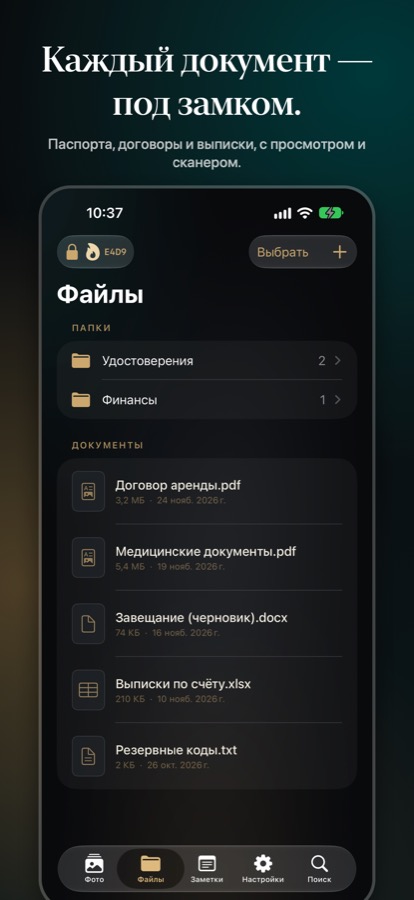
В Sealkeep, сделанном издателем этого сайта, вы, например, сканируете прямо в сейф на вкладке «Файлы» с помощью Сканировать документ, и каждый файл шифруется с помощью AES-256-GCM на вашем iPhone. Одно честное ограничение: его сканер сохраняет страницы как изображения в PDF без распознавания текста, поэтому нельзя искать по скану или копировать из него номер паспорта.
Риски обычного фото паспорта
Быстрое фото на «Камеру» — самый распространённый способ хранить копию паспорта и наименее защищённый.
- Оно лежит в вашей медиатеке. Любой, кому вы передали разблокированный iPhone, может его пролистать. Помогает альбом «Скрытые» от Apple: скрытые объекты исчезают из «Медиатеки» и других альбомов, а альбом «Скрытые» по умолчанию заблокирован в iOS 16 и новее.
- Оно синхронизируется. При включённых «Фото iCloud» фото попадает на другие ваши устройства. При стандартной защите данных ключи от «Фото» хранит Apple; «Расширенная защита данных» делает «Фото» сквозным шифрованием.
- Копии множатся. Каждое письмо, сообщение или загрузка оставляет ещё одну копию, которую потом не удалить. Отправляйте сканы только по запросу и только тому, кому они нужны.
- Оно несёт метаданные. Фото может содержать место съёмки. См. как удалить геопозицию из фото.
Безопасный порядок сканирования
- Положите документ ровно на однотонную поверхность при хорошем равномерном освещении.
- Сканируйте его сканером документов («Файлы», «Заметки» или ваше приложение-сейф), а не «Камерой», чтобы страницы были обрезаны и ничего не попало в медиатеку.
- Отсканируйте в один документ каждую страницу, которая может понадобиться, например страницу с фото и страницы с визами или видом на жительство.
- Проверьте края и то, что каждая строка читается, прежде чем сохранять.
- Сразу сохраните скан в защищённое место: заблокированную заметку, заблокированное приложение «Файлы» или сейф.
- Если вы уже сфотографировали документ «Камерой», удалите фото, а затем удалите их и из «Недавно удаленных».
- Когда нужно отправить копию, подумайте о том, чтобы с помощью «Разметки» написать на ней, кому и зачем она предназначена, прежде чем отправлять.
Какой бы вариант вы ни выбрали, храните в безопасности и физический документ. Оба удостоверения Apple Wallet заявляют, что не заменяют физическое удостоверение.
Какой вариант выбрать?
| Вариант | Лучше всего для | Главное ограничение |
|---|---|---|
| Удостоверение в Apple Wallet | Подтверждения личности в TSA, в приложениях и на сайтах | Только США; не копия, которую можно отправить |
| Приложение «Файлы» | PDF, которым можно делиться, без дополнительного приложения | Блокируется всё приложение (Apple не описывает блокировку отдельных файлов) |
| Заблокированная заметка | Нескольких сканов под защитой Face ID | Заметки с PDF заблокировать нельзя |
| Приложение-сейф, например Sealkeep | Множества документов, хранимых отдельно от «Фото» и «Файлов» | Ещё одно приложение и код-пароль, которыми нужно управлять |
Храните скан паспорта в Sealkeep
Если вам подходит сейф, вот безопасный порядок сканирования в Sealkeep:
- Установите Sealkeep и откройте его. Выберите Тип код-пароля (Шесть цифр, Произвольный код-пароль или Графический ключ) и такой, который отличается от код-пароля вашего iPhone. Сохраните ключ восстановления, который он покажет в разделе Ваш ключ восстановления: это единственный путь обратно, если вы забудете код-пароль.
- Откройте вкладку Файлы, нажмите меню «+» и выберите Сканировать документ. Снимите каждую нужную страницу; Sealkeep сохранит их одним PDF с названием "Scan" и датой.
- Нажмите и удерживайте скан, выберите Переименовать и дайте ему понятное имя, например "Паспорт".
- Уже есть копия? Воспользуйтесь Импорт из Файлов в том же меню, затем сами удалите её из «Файлов», либо используйте Импорт из Фото на вкладке «Фото» и нажмите Удалить оригиналы.
- Когда он кому-то нужен, нажмите и удерживайте скан и выберите Поделиться. Отправляется обычный незашифрованный PDF.
Каждый скан зашифрован с помощью AES-256-GCM на вашем iPhone, хранится отдельно от «Фото» и «Файлов» и открывается собственным код-паролем Sealkeep, без учётной записи. Подробнее о хранении документов в Sealkeep.
Два ограничения, о которых стоит помнить: в скане нет распознавания текста, поэтому дайте ему понятное имя, а Sealkeep хранит копию, а не удостоверение. Для контрольных пунктов используйте удостоверение в Wallet, где это возможно.
Вопросы
Можно ли добавить паспорт в Apple Wallet?
Если у вас действующий паспорт США, вы можете создать по нему Digital ID в Wallet. Apple называет iPhone 11 или новее с iOS 26.1 или новее и сообщает, что Digital ID нельзя использовать вместо паспорта при международных поездках и пересечении границы.
Заменяет ли удостоверение в Wallet мои физические права или паспорт?
Нет. Apple сообщает, что удостоверение в Wallet не заменяет физическое, которое всё равно может потребоваться, например правоохранительным органам. Digital ID — не паспорт, выданный государством.
Безопасно ли хранить фото паспорта на iPhone?
Безопаснее, когда оно под замком. Обычное фото попадает в медиатеку и синхронизируется через «Фото iCloud». Переместите его в альбом «Скрытые», заблокированную заметку или зашифрованный сейф и включите «Расширенную защиту данных», если храните копии в iCloud.
Как отсканировать документ на iPhone без приложения?
Используйте «Файлы» или «Заметки». В «Файлах» нажмите кнопку «Ещё», затем «Сканировать документы». В «Заметках» нажмите кнопку «Вложение» в заметке, затем «Сканировать документы». Нажимайте «Сохранить скан» для каждой страницы, затем сохраните.
Можно ли заблокировать приложение «Файлы» на iPhone?
Да. Нажмите и удерживайте значок «Файлов» на экране «Домой» и нажмите «Требовать Face ID» (или Touch ID, или код-пароль). Приложения, входящие в комплект iPhone, скрыть нельзя, а блокировка действует только на этом iPhone.
Почему я не могу заблокировать заметку со своим сканом?
Apple перечисляет заметки, которые нельзя заблокировать, в том числе с PDF, аудио, видео или тегами, общие заметки и заметки, синхронизируемые через учётные записи IMAP, такие как Gmail. Заметки, хранящиеся на устройстве или в iCloud, заблокировать можно.
Читайте также
Защищённые документы
Храните файлы любого типа в сейфе с шифрованием AES-256-GCM на iPhone. Импорт из Файлов, сканирование бумаги в PDF, просмотр и разметка на месте. Бесплатно до 50 объектов.
Шифрование
Sealkeep шифрует фото, видео, файлы, миниатюры и заметки AES-256-GCM на iPhone или iPad, а ключ защищён 1 000 000 раундов PBKDF2. Никаких серверов.
Sealkeep, Ente Photos и Proton Drive
Sealkeep, сейф на устройстве для iPhone, в сравнении с Ente Photos и Proton Drive, облаками с открытым кодом и сквозным шифрованием: учётные записи, устройства, аудиты и ложные сейфы.
Источники
- Apple: добавление водительских прав в Apple Wallet
- Apple: предъявление водительских прав из Apple Wallet
- Apple: использование Digital ID в Apple Wallet
- Apple: удостоверения в Apple Wallet, обзор конфиденциальности и безопасности
- Apple: как сканировать документы на iPhone или iPad
- Apple: как заблокировать и разблокировать заметки на iPhone или iPad
- Apple: блокировка и скрытие приложений на iPhone
- Apple: скрытие фото с помощью альбома «Скрытые»
- Apple: обзор безопасности данных iCloud