 Sealkeep
นำเข้าสู่ Sealkeep จากแอปใดก็ได้ Mac ของคุณ ไฟล์ และรูปภาพ
Sealkeep รับข้อมูลจากเกือบทุกที่: แผ่นการแชร์ในแอปใดก็ได้ คลิปบอร์ด (รวมถึงไฟล์ที่คุณคัดลอกใน Finder บน Mac) แอปไฟล์ และคลังรูปภาพของคุณ รายการที่แชร์จากแอปอื่นถูกเข้ารหัสทันทีที่คุณส่ง แม้ตู้เซฟจะล็อคอยู่ ทุกเส้นทางใช้ได้ฟรี แผนฟรีเก็บได้สูงสุด 50 รายการต่อตู้เซฟ
ทุกวิธีนำเข้า
| เส้นทาง | ที่ไหน | รับอะไรได้ | ต้องเปิดตู้เซฟไหม |
|---|---|---|---|
| แผ่นการแชร์ | Sealkeep ในแผ่นการแชร์ของแอปใดก็ได้ | รูปภาพ วิดีโอ ไฟล์ PDF ลิงก์เว็บ ข้อความ | ไม่ต้อง |
| วาง | วาง ในเมนูรูปภาพ อัลบั้ม ไฟล์ และโน้ต | อะไรก็ตามที่อยู่บนคลิปบอร์ด รวมถึงจาก Mac | ต้อง |
| นำเข้าจากแอปไฟล์ | นำเข้าจากแอปไฟล์ ในแท็บไฟล์ | ไฟล์ทุกประเภท หลายไฟล์พร้อมกัน | ต้อง |
| นำเข้าจากแอปรูปภาพ | นำเข้าจากแอปรูปภาพ ในแท็บรูปภาพ | รูปภาพ วิดีโอ และ Live Photos | ต้อง |
| กล้องและเครื่องสแกน | กล้องส่วนตัว สแกนเอกสาร | รูปภาพใหม่ วิดีโอ และ PDF ที่สแกน | ต้อง |
ไม่รองรับการลากแล้ววางเพื่อนำเข้า
แผ่นการแชร์: เพิ่มโดยไม่ต้องปลดล็อค
ในรูปภาพ ไฟล์ Safari หรือแอปใดก็ได้ที่มีปุ่มแชร์ เลือก Sealkeep คุณไม่ต้องปลดล็อคตู้เซฟ ส่วนขยายการแชร์แสดง กำลังปิดผนึกลงใน Sealkeep… แล้วแสดง ปิดผนึกแล้ว พร้อมหมายเหตุ เข้ารหัสแล้ว รายการจะปรากฏในตู้เซฟเมื่อคุณปลดล็อคครั้งถัดไป คุณสามารถลบต้นฉบับได้
เบื้องหลัง ส่วนขยายไม่เคยมีกุญแจตู้เซฟของคุณ แต่ละรายการถูกเข้ารหัสด้วยกุญแจไฟล์ AES-GCM ของตัวเอง และกุญแจนั้นถูกปิดผนึกด้วย HPKE (X25519, SHA-256, ChaCha20-Poly1305) ไปยังกุญแจสาธารณะของตู้เซฟหลัก มีเพียงกุญแจส่วนตัวของตู้เซฟหลัก ซึ่งอยู่ในตู้เซฟที่เข้ารหัสอีกที เท่านั้นที่เปิดได้ รายการที่ปิดผนึกรออยู่ในกล่องรับฝากจนกว่าคุณจะปลดล็อคตู้เซฟหลักครั้งถัดไปหรือกลับมาที่แอปขณะเปิดตู้เซฟอยู่ จากนั้น Sealkeep แสดง เพิ่ม N รายการจากแผ่นการแชร์แล้ว
การแชร์หนึ่งครั้งนำได้:
- รูปภาพสูงสุด 100 รูป
- วิดีโอสูงสุด 50 รายการ
- ไฟล์สูงสุด 50 ไฟล์
- ลิงก์เว็บหนึ่งลิงก์ บันทึกเป็นไฟล์ข้อความชื่อ ข้อความที่แชร์
- ข้อความ ซึ่งกลายเป็นโน้ต
รายการที่แชร์ไปที่ตู้เซฟหลักเสมอ ไม่เคยไปที่ตู้เซฟที่ซ่อนอยู่ ข้อยกเว้นเดียว: หากรหัสฉุกเฉินลบตู้เซฟหลักไปแล้ว ตู้เซฟที่เหลือจะรับช่วงกล่องรับฝาก และรายการที่ยังรอตู้เซฟที่ถูกลบจะถูกทิ้ง หากคุณใช้แผนฟรีและตู้เซฟมี 50 รายการแล้ว รายการที่แชร์จะรออยู่ในกล่องรับฝากจนกว่าจะมีที่ว่าง Sealkeep แสดงหน้าจออัปเกรดหนึ่งครั้งแทนการทิ้งรายการเหล่านั้น หากคุณยังไม่ได้ตั้งค่า Sealkeep ส่วนขยายจะแจ้ง ตั้งค่า Sealkeep ก่อน
วาง รวมถึงไฟล์จาก Mac ของคุณ
วาง ปรากฏในเมนูของแท็บรูปภาพ อัลบั้ม แท็บไฟล์ และแท็บโน้ต จะใช้ได้เมื่อคลิปบอร์ดมีบางอย่างอยู่จริงเท่านั้น Sealkeep ตรวจวินาทีละครั้งในลักษณะที่ไม่ทำให้เกิดข้อความขอวางของ iOS
รายการที่วางไปอยู่ที่ที่ควรอยู่: รูปภาพและวิดีโอไปที่คลังหรืออัลบั้มปัจจุบัน ไฟล์อื่นไปที่โฟลเดอร์ปัจจุบันในไฟล์ และข้อความไปเป็นโน้ตใหม่
ด้วยคลิปบอร์ดสากลของ Apple คุณคัดลอกไฟล์ใน Finder บน Mac แล้ววางบน iPhone ใน Sealkeep ได้ ไฟล์มาถึงพร้อมชื่อจาก Finder การโอนทำโดย iOS ไม่ใช่การเชื่อมต่อเครือข่ายใดๆ ใน Sealkeep เนื้อหาจากอุปกรณ์อื่นเป็นแบบทั้งหมดหรือไม่เลย: หากบางส่วนมาไม่ถึง Sealkeep จะไม่เก็บเลยและแจ้ง บางรายการไม่ได้มาจากอุปกรณ์อีกเครื่องของคุณ ให้คัดลอกอีกครั้ง แล้ววาง
เมื่อมีชื่อซ้ำ
หากรายการที่วางมีชื่อเดียวกับรายการที่มีอยู่ในตู้เซฟ Sealkeep ถามว่า: มีรายการที่ใช้ชื่อนี้อยู่แล้ว คุณเลือกได้:
- แทนที่: รายการเก่าถูกลบหลังจากบันทึกสำเนาใหม่แล้วเท่านั้น
- เก็บไว้ทั้งสองรายการ: รายการใหม่ได้ " 2" " 3" และต่อไปเพิ่มท้ายชื่อ
- ข้าม: ไม่ใส่รายการใหม่
เมื่อหลายรายการชนกัน คุณยังได้ แทนที่ทั้งหมด เก็บไว้ทั้งสองรายการสำหรับทั้งหมด และ ข้ามทั้งหมด ตอนท้าย Sealkeep แสดง วาง N รายการแล้ว หรือ ไม่มีอะไรให้วาง หากคลิปบอร์ดไม่มีสิ่งที่ใช้ได้
นำเข้าจากแอปไฟล์
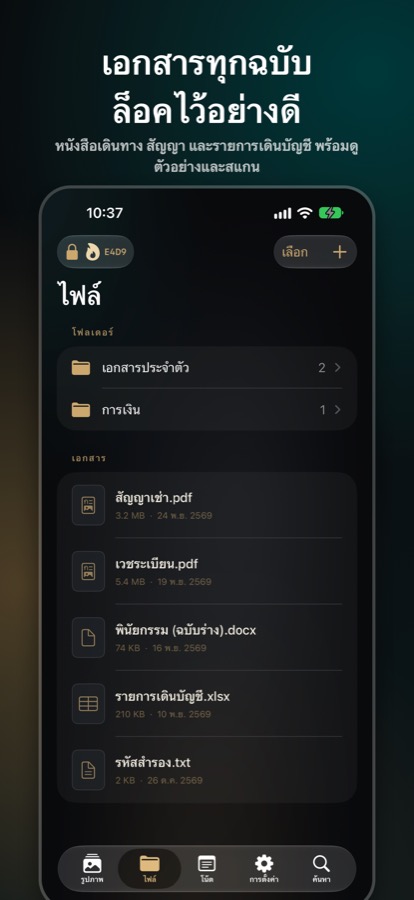
ในแท็บไฟล์ นำเข้าจากแอปไฟล์ เปิดตัวเลือกไฟล์ของระบบ คุณเลือกไฟล์ประเภทใดก็ได้และหลายไฟล์พร้อมกัน Sealkeep คัดลอกเข้าตู้เซฟและเข้ารหัส ต้นฉบับยังอยู่ที่เดิมในแอปไฟล์ ดูเพิ่มเติมว่าจะเกิดอะไรต่อไปในเอกสารที่ปลอดภัย
นำเข้าจากแอปรูปภาพ
ในแท็บรูปภาพ นำเข้าจากแอปรูปภาพ ใช้ตัวเลือกรูปภาพของระบบ Apple ซึ่งทำงานนอก Sealkeep Sealkeep ไม่ต้องเข้าถึงคลังรูปภาพของคุณเพื่อนำเข้า และคุณเลือกรูปภาพ วิดีโอ และ Live Photos ได้กี่รายการก็ได้
หลังนำเข้า Sealkeep เสนอ ลบต้นฉบับออกจากคลังรูปภาพของคุณหรือไม่ พร้อม ลบต้นฉบับ หรือ เก็บไว้ การลบจะขอสิทธิ์เข้าถึงรูปภาพ และ iOS แสดงการยืนยันของตัวเอง รูปภาพที่ลบจะอยู่ใน "ที่เพิ่งลบ" เป็นเวลา 30 วัน จึงควรล้างเพื่อลบออกอย่างสมบูรณ์ รูปภาพจากคลังที่นำเข้าถูกตั้งชื่อด้วย ID สุ่ม ไม่ใช่ชื่อไฟล์เดิม ดูซ่อนรูปภาพและวิดีโอสำหรับส่วนที่เหลือ
สิ่งที่การนำเข้าไม่ได้ทำ
- ไม่ลบต้นฉบับให้คุณ ยกเว้นขั้นตอนรูปภาพแบบไม่บังคับข้างต้น รายการที่คุณแชร์ วาง หรือนำเข้าจากไฟล์ยังอยู่ในแอปต้นทางจนกว่าคุณจะลบที่นั่น
- ไม่ลบข้อมูลเมตา รูปภาพถูกเข้ารหัสด้วยไบต์เดิม ข้อมูล EXIF รวมถึงตำแหน่งหากรูปมี จึงเก็บอยู่ในสำเนาที่เข้ารหัสและติดไปกับสำเนาที่คุณส่งออกภายหลัง
- ไม่เข้าถึงตู้เซฟที่ซ่อนอยู่จากภายนอก รายการจากแผ่นการแชร์ไปที่ตู้เซฟหลักเท่านั้น หากต้องการเพิ่มลงตู้เซฟที่ซ่อนอยู่ ให้เปิดตู้เซฟนั้นแล้วใช้วาง นำเข้าจากแอปไฟล์ หรือนำเข้าจากแอปรูปภาพ
- ไม่รองรับการลากแล้ววาง
- ไม่ยกขีดจำกัดฟรี ทุกเส้นทางนับรวมใน 50 รายการต่อตู้เซฟของแผนฟรี
วิธีวางไฟล์จาก Mac ของคุณ
- บน Mac เลือกไฟล์ใน Finder แล้วคัดลอก
- บน iPhone เปิด Sealkeep และปลดล็อคตู้เซฟที่ต้องการวางไฟล์ลงไป
- ไปที่แท็บไฟล์ (หรือแท็บรูปภาพสำหรับรูปและวิดีโอ) แล้วแตะ +
- แตะ วาง หากมีชื่อซ้ำ เลือกแทนที่ เก็บไว้ทั้งสองรายการ หรือข้าม
คำถามที่พบบ่อย
ฉันต้องปลดล็อค Sealkeep เพื่อแชร์รูปเข้าไปไหม
ไม่ต้อง ส่วนขยายการแชร์เข้ารหัสรายการทันทีโดยไม่ใช้กุญแจตู้เซฟของคุณ รายการปรากฏในตู้เซฟหลักเมื่อคุณปลดล็อคครั้งถัดไป
ทำไมรายการที่แชร์ไม่ปรากฏในตู้เซฟที่ซ่อนอยู่ของฉัน
รายการจากแผ่นการแชร์ไปที่ตู้เซฟหลักเสมอ หากต้องการเพิ่มรายการลงตู้เซฟที่ซ่อนอยู่ ให้เปิดตู้เซฟนั้นแล้วใช้วางหรือตัวเลือกนำเข้าอย่างใดอย่างหนึ่ง
ฉันวางไฟล์ที่คัดลอกบน Mac ได้ไหม
ได้ ด้วยคลิปบอร์ดสากล ไฟล์ที่คัดลอกใน Finder วางลงใน Sealkeep ได้ และยังใช้ชื่อจาก Finder
Sealkeep ลบต้นฉบับหลังนำเข้าไหม
เฉพาะเมื่อคุณสั่ง หลังนำเข้าจากแอปรูปภาพ จะเสนอให้ลบต้นฉบับ รายการจากแผ่นการแชร์ คลิปบอร์ด หรือไฟล์ยังอยู่ในแอปต้นทาง
Sealkeep ต้องเข้าถึงคลังรูปภาพของฉันไหม
ไม่ต้องสำหรับการนำเข้า ใช้ตัวเลือกรูปภาพของระบบ Apple ขอสิทธิ์เข้าถึงเฉพาะเมื่อคุณเลือกลบต้นฉบับ
ฉันลากแล้ววางไฟล์เข้า Sealkeep ได้ไหม
ไม่ได้ ไม่รองรับการลากแล้ววางเพื่อนำเข้า ใช้แผ่นการแชร์ วาง หรือนำเข้าจากแอปไฟล์
เนื้อหาที่เกี่ยวข้อง
ซ่อนรูปภาพและวิดีโอ
ย้ายรูปภาพและวิดีโอเข้าตู้เซฟเข้ารหัส AES-256-GCM แล้วลบต้นฉบับในขั้นตอนเดียว อัลบั้ม รายการโปรด อัลบั้มเบลอ ฟรีสูงสุด 50 รายการ
เอกสารที่ปลอดภัย
เก็บไฟล์ทุกประเภทในตู้เซฟเข้ารหัส AES-256-GCM บน iPhone นำเข้าจากแอปไฟล์ สแกนกระดาษเป็น PDF ดูตัวอย่างและทำเครื่องหมายได้ในที่ ฟรี 50 รายการ
โน้ตเข้ารหัส
โน้ตข้อความล้วนที่เข้ารหัสด้วย AES-256-GCM ในตู้เซฟ Sealkeep ของคุณ บันทึกอัตโนมัติ ค้นหา วางหรือแชร์ข้อความจากแอปใดก็ได้ ไม่ต้องมีบัญชี ฟรี 50 รายการ