 Sealkeep
วิธีซ่อนรูปภาพและวิดีโอบน iPhone ในตู้เซฟเข้ารหัส
Sealkeep ให้คุณย้ายรูปภาพและวิดีโอออกจากคลังรูปภาพเข้าสู่ตู้เซฟเข้ารหัสบน iPhone แล้วลบต้นฉบับในขั้นตอนเดียว ในตู้เซฟคุณมีอัลบั้ม รายการโปรด และตัวดูเต็มหน้าจอ และรูปภาพ วิดีโอ และภาพขนาดย่อทุกรายการถูกเข้ารหัสด้วย AES-256-GCM เวอร์ชันฟรีครอบคลุมสูงสุด 50 รายการ Sealkeep Pro ปลดขีดจำกัด
อัลบั้มที่ซ่อนหรือตู้เซฟเข้ารหัส: ต่างกันอย่างไร
iPhone มีวิธีซ่อนรูปภาพอยู่แล้ว: อัลบั้มที่ซ่อนในแอปรูปภาพ ซึ่งนำรูปภาพออกจากมุมมองคลังหลักและล็อคด้วย Face ID ได้ เป็นตัวเลือกในเครื่องที่ดีเมื่อเป้าหมายของคุณคือไม่ให้รูปภาพอยู่ในสายตาขณะที่ยังอยู่ในคลังรูปภาพ
Sealkeep ทำอีกอย่างหนึ่ง สร้างสำเนาที่เข้ารหัสของรูปภาพหรือวิดีโอแต่ละรายการภายในตู้เซฟของตัวเอง แยกจากคลังรูปภาพ แล้วเสนอให้ลบต้นฉบับ หลังจากนั้น รูปภาพจะไม่อยู่ในแอปรูปภาพอีกเลย มีอยู่เฉพาะในรูปแบบข้อมูลเข้ารหัสในที่เก็บข้อมูลส่วนตัวของ Sealkeep อ่านได้ด้วยรหัส รูปแบบ หรือ Face ID ของ Sealkeep
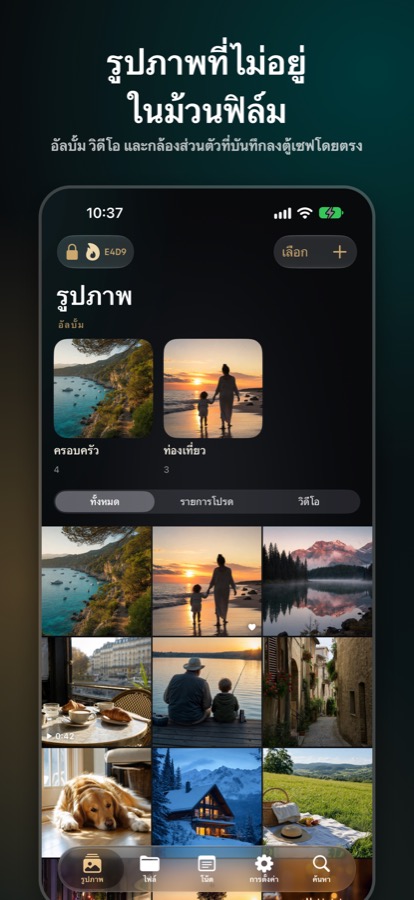
ในตู้เซฟ รูปภาพถูกจัดกลุ่มในแท็บ รูปภาพ พร้อมตัวกรอง ทั้งหมด รายการโปรด และ วิดีโอ แสดงเป็นตารางสามคอลัมน์ โดยใหม่สุดก่อน
ทำงานเบื้องหลังอย่างไร
นำเข้าโดยไม่ต้องเข้าถึงแอปรูปภาพ นำเข้าจากแอปรูปภาพ ใช้ตัวเลือกรูปภาพของระบบ ซึ่งทำงานนอก Sealkeep คุณเลือกรูปภาพและวิดีโอที่นั่น กี่รายการก็ได้ และมีเฉพาะรายการเหล่านั้นที่ส่งให้ Sealkeep แอปไม่ต้องการสิทธิ์อ่านคลังรูปภาพของคุณเพื่อนำเข้า
คุณภาพต้นฉบับ Sealkeep ขอไฟล์ต้นฉบับ ไม่ใช่เวอร์ชันที่บีบอัด และเข้ารหัสไบต์เหล่านั้นโดยไม่เปลี่ยนแปลง เก็บวันที่ถ่ายเดิมไว้เมื่อมี มิฉะนั้นใช้เวลานำเข้า
การเข้ารหัส แต่ละรายการถูกเข้ารหัสด้วย AES-256-GCM ภายใต้กุญแจ 256 บิตแบบสุ่มของตู้เซฟ ปิดผนึกเป็นส่วนละ 1 MiB เพื่อให้ตรวจพบการแก้ไขหรือการตัดทอน Sealkeep ยังสร้างภาพขนาดย่อเล็กๆ (สูงสุด 480 พิกเซล) สำหรับตาราง และเข้ารหัสด้วย ชื่อรายการ วันที่ ชื่ออัลบั้ม และรายการโปรดอยู่ในดัชนีที่เข้ารหัสของตู้เซฟ ภาพขนาดย่อที่ถอดรหัสแล้วแคชไว้ในหน่วยความจำเท่านั้นและล้างเมื่อตู้เซฟล็อค
การเล่น ในการเล่นวิดีโอ Sealkeep ถอดรหัสเป็นไฟล์ชั่วคราวที่ไม่รวมในข้อมูลสำรองและถูกลบทุกครั้งที่ตู้เซฟล็อคและทุกครั้งที่เปิดแอป วิดีโอเล่นได้แม้เปิดสวิตช์เงียบ
จัดระเบียบรูปภาพในตู้เซฟ
- อัลบั้ม สร้างด้วย อัลบั้มใหม่ จากเมนูอัลบั้มคุณ เปลี่ยนชื่อ หรือ ลบอัลบั้ม ได้ โดยเลือก ลบอัลบั้มและรูปภาพในอัลบั้ม หรือ ลบอัลบั้ม เก็บรูปภาพไว้ กดค้างแล้วลากเพื่อเรียงอัลบั้มใหม่ ภาพปกคือรายการใหม่สุดเสมอ
- รายการโปรด แตะหัวใจในตัวดู หรือใช้ เพิ่มไปยังรายการโปรด จากเมนูบริบท
- อัลบั้มเบลอ เลือก เบลออัลบั้ม จากเมนูอัลบั้ม ภาพขนาดย่อจะถูกเบลอและมีเครื่องหมายรูปตาขีดฆ่า และในตัวดู แต่ละรายการยังเบลออยู่หลัง แตะเพื่อดู จนกว่าคุณจะแตะ และถูกซ่อนอีกครั้งเมื่อคุณปัดออก นี่เป็นเกราะป้องกันคนที่เหลือบมองหน้าจอ ไม่ใช่การเข้ารหัสเพิ่มอีกชั้น
- ตัวดู ปัดไปมาระหว่างรายการ บีบเพื่อซูม แตะสองครั้งเพื่อขยาย และแตะเพื่อซ่อนปุ่มควบคุม ปุ่มต่างๆ ให้คุณใส่รายการโปรด แชร์ ย้ายไปอัลบั้ม หรือลบ และแสดงวันที่และเวลา
- เลือก แตะ เลือก เพื่อเลือกหลายรายการ แล้ว บันทึกไปยังรูปภาพ ย้าย หรือ ลบ
ป้องกันอะไรได้บ้าง
- คนที่เลื่อนดูคลังรูปภาพของคุณ เมื่อลบต้นฉบับและล้างที่เพิ่งลบแล้ว รูปภาพจะไม่อยู่ในแอปรูปภาพอีก
- คนที่ใช้ iPhone ของคุณขณะปลดล็อคอยู่ ตู้เซฟมีตัวล็อคของตัวเอง: ตัวเลขหกหลัก รหัสแบบกำหนดเอง (6 ตัวขึ้นไป) หรือรูปแบบ (ตาราง 4x4 6 จุดขึ้นไป) พร้อม Face ID หรือ Touch ID แบบไม่บังคับ ตั้งแต่การใส่รหัสผิดครั้งที่ 5 การล็อคชั่วคราวเพิ่มขึ้นจาก 30 วินาทีถึง 1 ชั่วโมงต่อครั้ง
- คนที่อ่านไฟล์บนดิสก์ รูปภาพ วิดีโอ ภาพขนาดย่อ และชื่อของพวกมันถูกเก็บแบบเข้ารหัส หากไม่มีกุญแจตู้เซฟก็อ่านไม่ได้
- การชำเลืองดูหน้าจอ ตัวสลับแอปแสดงเฉพาะโลโก้ Sealkeep ตู้เซฟถูกปิดบังขณะบันทึกหน้าจอ และอัลบั้มเบลอทำให้ภาพขนาดย่ออ่านไม่ออก
ไม่ได้ป้องกันอะไร
- ต้นฉบับที่คุณเก็บไว้ หากคุณเลือก เก็บไว้ ต้นฉบับจะอยู่ในคลังรูปภาพของคุณ และในการซิงค์คลังนั้นทุกครั้ง เหมือนเดิม
- ที่เพิ่งลบ ต้นฉบับที่ลบจะอยู่ใน "ที่เพิ่งลบ" เป็นเวลา 30 วัน ล้างหากต้องการลบออกอย่างสมบูรณ์
- ข้อมูลเมตา Sealkeep ไม่ลบข้อมูล EXIF ตำแหน่งและรายละเอียดกล้องในต้นฉบับยังอยู่ในสำเนาที่เข้ารหัส และติดไปกับสำเนาที่คุณส่งออก
- การส่งออก บันทึกไปยังรูปภาพ สร้างสำเนาปกติที่ไม่เข้ารหัสในคลังของคุณ ตามที่การยืนยันบอกว่า "สำเนานั้นจะไม่ถูกเข้ารหัส" แชร์ ส่งสำเนาที่ถอดรหัสแล้วให้แอปอื่น
- ภาพหน้าจอ ไม่ถูกบล็อกหรือตรวจจับ
- ลืมรหัสและกุญแจกู้คืน หากไม่มีทั้งสองอย่าง จะเปิดตู้เซฟไม่ได้ ไม่มีอะไรลบอัตโนมัติหลังพยายามผิด แต่ก็ไม่มีอะไรข้ามการเข้ารหัสได้เช่นกัน
- การค้นหาตามชื่อ รูปภาพที่นำเข้าจากคลังของคุณได้ชื่อสุ่ม ไม่ใช่ชื่อไฟล์เดิม คุณจึงไม่พบด้วยชื่อใน ค้นหา
วิธีซ่อนรูปภาพและวิดีโอ
- เปิด Sealkeep และปลดล็อคตู้เซฟของคุณ
- ไปที่แท็บ รูปภาพ แตะ + แล้วเลือก นำเข้าจากแอปรูปภาพ
- เลือกรูปภาพและวิดีโอที่ต้องการซ่อน แล้วยืนยัน
- เมื่อ Sealkeep ถาม ลบต้นฉบับออกจากคลังรูปภาพของคุณหรือไม่ แตะ ลบต้นฉบับ iOS แสดงการยืนยันของตัวเองและขอสิทธิ์เปลี่ยนแปลงคลังของคุณ
- เปิดแอปรูปภาพและล้าง ที่เพิ่งลบ หากต้องการให้ต้นฉบับหายไปทันที
วิธีนำเข้าอื่นๆ: ถ่ายรูปใหม่ด้วยกล้องส่วนตัวเพื่อไม่ให้ไปถึงม้วนฟิล์มของคุณ ใช้ วาง หรือแชร์จากแอปอื่นผ่านแผ่นการแชร์ ดูนำเข้าจากทุกที่
ฟรีและ Pro
การนำเข้า อัลบั้ม รายการโปรด อัลบั้มเบลอ และตัวดู อยู่ในเวอร์ชันฟรีทั้งหมด สูงสุด 50 รายการต่อตู้เซฟ Sealkeep Pro ปลดขีดจำกัดและเพิ่มตู้เซฟที่ซ่อนอยู่และข้อมูลสำรอง iCloud แบบเข้ารหัสของตู้เซฟหลักของคุณ
คำถามที่พบบ่อย
ฉันซ่อนรูปภาพบน iPhone โดยไม่ให้แสดงในแอปรูปภาพได้อย่างไร
นำเข้าสู่ Sealkeep ด้วย นำเข้าจากแอปรูปภาพ แล้วแตะ ลบต้นฉบับ เมื่อถูกถาม หลังจากล้างที่เพิ่งลบแล้ว รูปภาพจะมีอยู่เฉพาะเป็นสำเนาเข้ารหัสใน Sealkeep
Sealkeep ต้องเข้าถึงคลังรูปภาพของฉันไหม
ไม่ต้องสำหรับการนำเข้า ตัวเลือกรูปภาพของระบบส่งให้ Sealkeep เฉพาะรายการที่คุณเลือก หากคุณแตะ ลบต้นฉบับ หลังนำเข้า Sealkeep ขอสิทธิ์อ่านและเขียนเพื่อลบได้ และ iOS แสดงการยืนยันของตัวเอง
ดีกว่าอัลบั้มที่ซ่อนในแอปรูปภาพไหม
ทำหน้าที่ต่างกัน อัลบั้มที่ซ่อนเก็บรูปภาพไว้ในคลังแต่พ้นจากมุมมองหลัก Sealkeep ย้ายออกจากคลังเข้าตู้เซฟเข้ารหัสแยกต่างหากพร้อมรหัสของตัวเอง รูปภาพจึงไม่อยู่ในแอปรูปภาพอีกเมื่อลบต้นฉบับแล้ว
Sealkeep ลดคุณภาพรูปภาพไหม
ไม่ลด นำเข้าไฟล์ต้นฉบับและเข้ารหัสไบต์เหล่านั้นโดยไม่เปลี่ยนแปลง มีเพียงภาพขนาดย่อของตารางที่เป็นสำเนาขนาดเล็กกว่า และก็เข้ารหัสด้วย
Sealkeep ลบข้อมูลตำแหน่งออกจากรูปภาพไหม
ไม่ลบ ข้อมูลเมตา รวมถึงตำแหน่ง เก็บอยู่ในสำเนาที่เข้ารหัส ได้รับการปกป้องขณะอยู่ในตู้เซฟ แต่สำเนาที่ส่งออกจะนำข้อมูลนั้นไปด้วย
ฉันซ่อนวิดีโอได้ด้วยไหม
ได้ วิดีโอนำเข้าแบบเดียวกัน ปรากฏใต้ตัวกรอง วิดีโอ และเล่นจากไฟล์ชั่วคราวที่ถอดรหัสแล้วซึ่งถูกลบเมื่อตู้เซฟล็อค
เนื้อหาที่เกี่ยวข้อง
กล้องส่วนตัว
ถ่ายรูปและวิดีโอในแอป Sealkeep เข้ารหัสด้วย AES-256-GCM ลงตู้เซฟของคุณ และไม่เคยบันทึกลงม้วนฟิล์ม ฟรี สูงสุด 50 รายการ
การเข้ารหัส
Sealkeep เข้ารหัสรูปภาพ วิดีโอ ไฟล์ ภาพขนาดย่อ และโน้ตด้วย AES-256-GCM บน iPhone หรือ iPad โดยกุญแจได้รับการปกป้องด้วย PBKDF2 1,000,000 รอบ ไม่มีเซิร์ฟเวอร์
ตู้เซฟที่ซ่อนอยู่
ให้รหัสที่สองมีตู้เซฟที่ซ่อนอยู่เป็นของตัวเอง พร้อมรูปภาพ ไฟล์ และโน้ตแยกกัน ตู้เซฟแต่ละใบมีกุญแจของตัวเอง และแอปไม่เคยแสดงว่ามีกี่ใบ