 Sealkeep
กล้องส่วนตัว: ถ่ายรูปและวิดีโอที่ข้ามม้วนฟิล์มของคุณ
Sealkeep มีกล้องของตัวเอง รูปภาพและวิดีโอที่คุณถ่ายด้วยกล้องนี้เข้าสู่ตู้เซฟเข้ารหัสของคุณโดยตรงและไม่เคยถูกบันทึกลงม้วนฟิล์ม เป็นส่วนหนึ่งของเวอร์ชันฟรี คุณจึงใช้ได้ตั้งแต่วันแรก
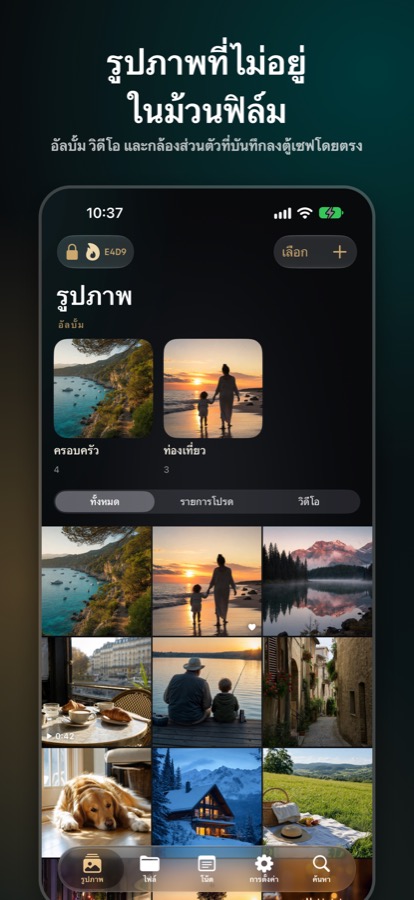
กล้องส่วนตัวคืออะไร
รูปบางรูปไม่ควรมีอยู่ในคลังรูปภาพของคุณเลย แม้แต่นาทีเดียว เช่น รูปหนังสือเดินทาง สัญญา จดหมายทางการแพทย์ ไวท์บอร์ดจากการประชุมลับ หากคุณถ่ายด้วยแอปกล้องปกติ รูปจะไปอยู่ในม้วนฟิล์มก่อน และคุณต้องจำให้ได้ว่าต้องย้ายและลบทีหลัง
กล้องส่วนตัว ตัดขั้นตอนนั้นออก คุณเปิดจากภายใน Sealkeep ถ่ายรูปหรือวิดีโอ แล้วเลือก บันทึกลงตู้เซฟ รายการถูกเข้ารหัสบน iPhone และปรากฏในตู้เซฟของคุณ โค้ดของกล้องไม่เคยเขียนลงคลังรูปภาพ จึงไม่มีสำเนาในแอปรูปภาพให้ต้องเก็บกวาด
- โหมด รูปภาพ และ วิดีโอ
- ปุ่มเปิดปิดแฟลชและสลับกล้องหน้า/หลัง
- ขั้นตอนตรวจดูหลังถ่ายทุกครั้ง: ถ่ายใหม่ หรือ บันทึกลงตู้เซฟ
- รายการถูกตั้งชื่อว่า รูปภาพ หรือ วิดีโอ ตามด้วยวันที่ถ่าย
ทำงานเบื้องหลังอย่างไร
รูปภาพ Sealkeep ถ่ายรูปในรูปแบบ HEIC (HEVC) รูปใหม่ถูกเก็บในหน่วยความจำขณะที่คุณตรวจดู เมื่อคุณแตะ บันทึกลงตู้เซฟ จะถูกเขียนชั่วคราวลงไฟล์ชั่วคราวที่ได้รับการปกป้องด้วยการปกป้องไฟล์แบบสมบูรณ์ของ iOS เข้ารหัสลงตู้เซฟ และไฟล์ชั่วคราวถูกลบ หากคุณแตะ ถ่ายใหม่ รูปจะไม่ถูกบันทึกเลย
วิดีโอ วิดีโอถูกบันทึกลงไฟล์ชั่วคราวที่ได้รับการปกป้อง เมื่อคุณเก็บไว้ Sealkeep เข้ารหัสลงตู้เซฟและลบไฟล์ชั่วคราว ถ่ายใหม่ ทิ้งการบันทึก
การเข้ารหัส เมื่อบันทึกแล้ว รูปภาพหรือวิดีโอถูกเข้ารหัสเหมือนทุกอย่างใน Sealkeep: ด้วย AES-256-GCM ภายใต้กุญแจ 256 บิตแบบสุ่มของตู้เซฟ ไฟล์ขนาดใหญ่ถูกปิดผนึกเป็นส่วนละ 1 MiB แต่ละส่วนมีแท็กยืนยันตัวตนของตัวเอง จึงตรวจพบการแก้ไข การสลับลำดับ หรือการตัดทอนทุกแบบ ภาพขนาดย่อที่คุณเห็นในตารางก็ถูกเข้ารหัสด้วย ชื่อและวันที่ของรายการก็เช่นกัน ซึ่งอยู่ในดัชนีที่เข้ารหัสของตู้เซฟ
การล็อค หากตู้เซฟล็อคขณะกล้องเปิดอยู่ เช่นเพราะคุณคว่ำ iPhone หรือออกจากแอป กล้องจะปิด สิ่งที่คุณยังไม่ได้บันทึกจะไม่อยู่ในตู้เซฟ
เส้นทางของกล้องใน Sealkeep ไม่มีการเรียกใช้คลังรูปภาพเลย ดังนั้นสิ่งที่คุณถ่ายด้วยกล้องนี้จะไม่ถูกเขียนลงแอปรูปภาพ
ป้องกันอะไรได้บ้าง
- ม้วนฟิล์ม รูปภาพและวิดีโอที่คุณถ่ายที่นี่ไม่เคยเข้าสู่คลังรูปภาพ จึงไม่ปรากฏในแอปรูปภาพ และไม่มีอะไรที่ซิงค์หรืออ่านคลังรูปภาพของคุณเห็นมัน
- ลืมเก็บกวาด ไม่มีต้นฉบับให้ลบภายหลัง และไม่มีสำเนารออยู่ใน "ที่เพิ่งลบ"
- คนที่เปิดดูโทรศัพท์ที่ปลดล็อคของคุณ รายการอยู่หลังรหัส รูปแบบ หรือ Face ID ของ Sealkeep ไม่ใช่แค่หน้าจอล็อคของ iPhone
- คนที่อ่านไฟล์บนดิสก์ รูปที่เก็บ ภาพขนาดย่อ และชื่อเป็นข้อมูลที่เข้ารหัส หากไม่มีกุญแจตู้เซฟก็อ่านไม่ได้
ไม่ได้ป้องกันอะไร
โปรดเข้าใจข้อจำกัดให้ชัดเจน เพื่อให้คุณตัดสินใจได้ว่าจะพึ่งพาอะไร
- คนรอบตัวคุณ กล้องส่วนตัวไม่ใช่กล้องแอบถ่าย ใครที่มองอยู่เห็นได้ว่าคุณกำลังถ่ายรูป
- ข้อมูลเมตาในรูปภาพ Sealkeep ไม่เคยขอการเข้าถึงตำแหน่ง ข้อมูลเมตาใดๆ ที่รูปมีถูกเก็บตามเดิมในสำเนาที่เข้ารหัส ได้รับการปกป้องขณะอยู่ในตู้เซฟ แต่ติดไปกับสำเนาใดๆ ที่คุณแชร์หรือบันทึกที่อื่น
- สำเนาที่คุณส่งออก บันทึกไปยังรูปภาพ วางสำเนาปกติที่ไม่เข้ารหัสลงในคลังรูปภาพของคุณ และ แชร์ ส่งสำเนาที่ถอดรหัสแล้วให้แอปอื่น จากนั้นสำเนานั้นอยู่นอกการปกป้องของ Sealkeep
- ภาพหน้าจอ Sealkeep ปิดบังตัวสลับแอปและการบันทึกหน้าจอ แต่ไม่บล็อกหรือตรวจจับภาพหน้าจอ ดูหน้าจอความเป็นส่วนตัว
- ตู้เซฟที่เปิดอยู่ ขณะตู้เซฟปลดล็อค ใครก็ตามที่ถือ iPhone ของคุณเห็นเนื้อหาได้ ล็อคอัตโนมัติและการล็อคเมื่อคว่ำช่วยจำกัดช่วงเวลานั้น
- ทำ iPhone หายโดยไม่มีข้อมูลสำรอง ตู้เซฟอยู่บน iPhone เครื่องนี้ หากต้องการสำเนาที่อื่น ใช้ข้อมูลสำรอง iCloud แบบเข้ารหัส ซึ่งครอบคลุมตู้เซฟหลักของคุณและเป็นส่วนหนึ่งของ Sealkeep Pro
ควรใช้เมื่อใด
ใช้กล้องส่วนตัวเมื่อใดก็ตามที่รูปมีอยู่เพื่อเก็บเป็นส่วนตัวเท่านั้น กรณีทั่วไป:
- บัตรประจำตัว หนังสือเดินทาง ใบขับขี่ และบัตรประกัน
- ใบเสร็จ ใบสั่งยา และจดหมายที่คุณต้องเก็บบันทึกไว้
- หมายเลขซีเรียล ป้าย Wi-Fi และรหัสสำรองที่พิมพ์บนกระดาษ
- รูปภาพและวิดีโอส่วนตัวที่คุณไม่ต้องการให้ปนกับส่วนอื่นของคลัง
สำหรับเอกสารกระดาษหลายหน้า สแกนเอกสาร ในแท็บไฟล์มักเป็นเครื่องมือที่ดีกว่า: ให้ PDF ไฟล์เดียว ดูเอกสารที่ปลอดภัย สำหรับรูปที่คุณถ่ายด้วยแอปกล้องปกติไปแล้ว ให้นำเข้าแล้วลบต้นฉบับ ดูซ่อนรูปภาพและวิดีโอ
วิธีถ่ายรูปหรือวิดีโอส่วนตัว
- ปลดล็อค Sealkeep แล้วเปิดแท็บ รูปภาพ หรือเปิดหนึ่งในอัลบั้มของคุณ
- แตะ + แล้วเลือก กล้องส่วนตัว
- เลือก รูปภาพ หรือ วิดีโอ ครั้งแรกที่คุณสลับไปที่ วิดีโอ iOS จะขอสิทธิ์ใช้ไมโครโฟน
- ใช้ปุ่มแฟลชหรือสลับกล้องหน้าและหลังหากต้องการ
- ถ่ายรูปหรือบันทึกวิดีโอ
- แตะ บันทึกลงตู้เซฟ เพื่อเก็บ หรือ ถ่ายใหม่ เพื่อทิ้งและลองอีกครั้ง
รายการใหม่ปรากฏในตู้เซฟของคุณ ชื่อ รูปภาพ หรือ วิดีโอ พร้อมวันที่ เหมือนรูปหรือวิดีโออื่น คุณเพิ่มเข้ารายการโปรดหรือย้ายไปอัลบั้มจากตัวดูได้
ฟรีและ Pro
กล้องส่วนตัวเป็นส่วนหนึ่งของเวอร์ชันฟรี ไม่มีกำแพงเสียเงินขวางหน้า รูปหรือวิดีโอแต่ละรายการที่คุณบันทึกนับเป็นหนึ่งรายการ และเวอร์ชันฟรีครอบคลุมสูงสุด 50 รายการต่อตู้เซฟ Sealkeep Pro ปลดขีดจำกัดนั้น
คำถามที่พบบ่อย
รูปจากกล้องส่วนตัวของ Sealkeep ไปที่ม้วนฟิล์มของฉันไหม
ไม่ กล้องส่วนตัวบันทึกเฉพาะลงตู้เซฟเข้ารหัสของคุณ ไม่เคยเขียนลงคลังรูปภาพ จึงไม่มีอะไรให้ลบจากแอปรูปภาพทีหลัง
กล้องส่วนตัวฟรีไหม
ฟรี รวมอยู่ในเวอร์ชันฟรี รูปหรือวิดีโอที่บันทึกแต่ละรายการนับรวมในขีดจำกัดฟรี 50 รายการต่อตู้เซฟ Sealkeep Pro ปลดขีดจำกัด
ฉันบันทึกวิดีโอแบบส่วนตัวบน iPhone ได้ไหม
ได้ สลับกล้องส่วนตัวเป็น วิดีโอ iOS ขอสิทธิ์ใช้ไมโครโฟนครั้งแรก การบันทึกถูกเก็บไว้ในไฟล์ชั่วคราวที่ได้รับการปกป้องจนกว่าคุณจะเลือก บันทึกลงตู้เซฟ จากนั้นเข้ารหัสลงตู้เซฟและลบไฟล์ชั่วคราว
Sealkeep บันทึกตำแหน่งของฉันในรูปไหม
Sealkeep ไม่เคยขอการเข้าถึงตำแหน่ง ข้อมูลเมตาใดๆ ที่รูปมีถูกเก็บไว้โดยไม่เปลี่ยนแปลงในสำเนาที่เข้ารหัส และติดไปกับสำเนาใดๆ ที่คุณส่งออกหรือแชร์
จะเกิดอะไรขึ้นหาก iPhone ล็อคขณะกล้องเปิดอยู่
กล้องปิดเมื่อตู้เซฟล็อค มีเฉพาะรายการที่คุณบันทึกด้วย บันทึกลงตู้เซฟ แล้วเท่านั้นที่อยู่ในตู้เซฟ ดังนั้นให้บันทึกก่อนวาง iPhone ลง
รูปจากกล้องส่วนตัวรวมอยู่ในข้อมูลสำรอง iCloud ไหม
หากคุณใช้ข้อมูลสำรอง iCloud แบบเข้ารหัส (ส่วนหนึ่งของ Sealkeep Pro) รายการในตู้เซฟหลักของคุณจะถูกสำรอง ที่เข้ารหัสแล้ว รวมถึงรูปจากกล้องส่วนตัว ตู้เซฟที่ซ่อนอยู่ไม่ถูกสำรอง
เนื้อหาที่เกี่ยวข้อง
ซ่อนรูปภาพและวิดีโอ
ย้ายรูปภาพและวิดีโอเข้าตู้เซฟเข้ารหัส AES-256-GCM แล้วลบต้นฉบับในขั้นตอนเดียว อัลบั้ม รายการโปรด อัลบั้มเบลอ ฟรีสูงสุด 50 รายการ
การเข้ารหัส
Sealkeep เข้ารหัสรูปภาพ วิดีโอ ไฟล์ ภาพขนาดย่อ และโน้ตด้วย AES-256-GCM บน iPhone หรือ iPad โดยกุญแจได้รับการปกป้องด้วย PBKDF2 1,000,000 รอบ ไม่มีเซิร์ฟเวอร์
หน้าจอความเป็นส่วนตัว
Sealkeep ล็อคเมื่อคุณออกจากแอป หลัง 1 หรือ 5 นาที หรือเมื่อคุณคว่ำ iPhone ตัวสลับแอปและการบันทึกหน้าจอแสดงแผ่นปิด ไม่ใช่ตู้เซฟ