 Sealkeep
เอกสารที่ปลอดภัยบน iPhone: ไฟล์ ภาพสแกน และ PDF ที่เข้ารหัส
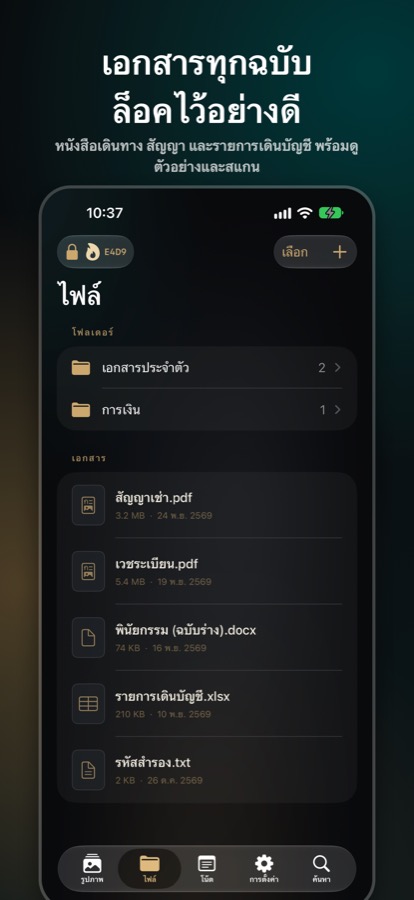
แท็บไฟล์ใน Sealkeep เป็นที่เก็บเอกสารทุกประเภทที่เข้ารหัส: PDF ภาพสแกน สเปรดชีต สัญญา สำเนาบัตรประจำตัว คุณนำเข้าจากแอปไฟล์ สแกนกระดาษด้วยกล้อง ดูตัวอย่างและทำเครื่องหมายบนเอกสารโดยไม่ออกจากตู้เซฟ และแชร์สำเนาเฉพาะเมื่อคุณเลือก
เอกสารที่ปลอดภัยใน Sealkeep คืออะไร
เอกสารส่วนใหญ่บนโทรศัพท์อยู่ในที่ที่เปิดดูได้ง่าย: แอปไฟล์ ไฟล์แนบอีเมล โฟลเดอร์ดาวน์โหลด แท็บ ไฟล์ ของ Sealkeep ให้เอกสารสำคัญมีที่อยู่แยกต่างหาก ไฟล์แต่ละไฟล์ถูกคัดลอกเข้าตู้เซฟและเข้ารหัสบน iPhone ของคุณ และอ่านได้หลังจากที่คุณปลดล็อค Sealkeep เท่านั้น
Sealkeep รับไฟล์ทุกประเภท แต่ละแถวแสดงชื่อ ขนาด และวันที่ โดยใหม่สุดก่อน คุณเก็บไฟล์ไว้ระดับบนสุดหรือจัดเข้าโฟลเดอร์ก็ได้
ทำงานเบื้องหลังอย่างไร
การเข้ารหัส ไฟล์ทุกไฟล์ถูกเข้ารหัสด้วย AES-256-GCM ภายใต้กุญแจ 256 บิตแบบสุ่มของตู้เซฟ เป็นส่วนละ 1 MiB ที่แต่ละส่วนมีการยืนยันตัวตน จึงตรวจพบไฟล์ที่ถูกแก้ไข สลับลำดับ หรือตัดทอน ชื่อไฟล์ ขนาด วันที่ และชื่อโฟลเดอร์ถูกเก็บในดัชนีที่เข้ารหัสของตู้เซฟ
ตัวอย่าง เมื่อคุณเปิดเอกสาร Sealkeep ถอดรหัสเป็นไฟล์ชั่วคราวและแสดงใน Quick Look ในหน้าต่างโหมดสว่างของตัวเอง โดยอนุญาตแนวนอน ไฟล์ชั่วคราวเหล่านี้ไม่รวมในข้อมูลสำรองและถูกลบทุกครั้งที่ตู้เซฟล็อคและทุกครั้งที่เปิดแอป หากตู้เซฟล็อคขณะเปิดตัวอย่างอยู่ ตัวอย่างจะปิดทันที
การทำเครื่องหมายและลายเซ็น หากคุณใส่คำอธิบายประกอบหรือเซ็นเอกสารในตัวอย่าง Sealkeep บันทึกผลลัพธ์กลับเข้าตู้เซฟเป็นสำเนาเข้ารหัสใหม่ที่แทนที่ของเดิม และแสดง บันทึกใน Sealkeep แล้ว
การสแกน สแกนเอกสาร ใช้กล้องเอกสารของ iOS หน้าที่คุณถ่ายกลายเป็น PDF หลายหน้าไฟล์เดียวชื่อ สแกน พร้อมวันที่ เข้ารหัสลงตู้เซฟโดยตรง
เอกสารของคุณถูกถอดรหัสบน iPhone ของคุณเท่านั้น และเฉพาะขณะตู้เซฟปลดล็อค และสำเนาชั่วคราวถูกลบทุกครั้งที่ล็อค
การทำงานกับไฟล์
- นำเข้าจากแอปไฟล์ เลือกไฟล์หนึ่งหรือหลายไฟล์ทุกประเภทจากแอปไฟล์ ไฟล์ถูกคัดลอกเข้ามา ต้นฉบับในแอปไฟล์ไม่ถูกลบ ดังนั้นหากไม่ต้องการแล้วให้ลบเอง
- สแกนเอกสาร เปลี่ยนกระดาษเป็น PDF ภายในตู้เซฟ
- วาง เพิ่มไฟล์จากคลิปบอร์ด รวมถึงไฟล์ที่คัดลอกใน Finder บน Mac ผ่านคลิปบอร์ดสากล พร้อมชื่อจาก Finder
- โฟลเดอร์ใหม่ สร้างโฟลเดอร์ โฟลเดอร์มีระดับเดียว: คุณสร้างโฟลเดอร์ซ้อนในโฟลเดอร์ไม่ได้ ปัดเพื่อลบโฟลเดอร์ และไฟล์ในนั้นจะถูกเก็บไว้
- เปลี่ยนชื่อ ย้าย แชร์ และ ลบ อยู่ในเมนูบริบทของแต่ละไฟล์ เปลี่ยนชื่อแก้ไขชื่อไฟล์ทั้งหมด หากคุณเปลี่ยนนามสกุล Sealkeep จะถามก่อนว่า เปลี่ยนนามสกุลไฟล์หรือไม่
- เลือก ให้คุณย้ายหรือลบหลายไฟล์พร้อมกัน
- แท็บ ค้นหา หาไฟล์ตามชื่อ
ป้องกันอะไรได้บ้าง
- คนที่เปิดดูแอปไฟล์หรือดาวน์โหลดของคุณ เมื่อเอกสารอยู่ใน Sealkeep และคุณลบต้นฉบับ เอกสารจะไม่อยู่ในโฟลเดอร์ที่ใครเปิดได้
- คนที่ใช้ iPhone ของคุณขณะปลดล็อคอยู่ เอกสารอยู่หลังตัวล็อคของ Sealkeep เอง: ตัวเลขหกหลัก รหัสแบบกำหนดเอง (6 ตัวขึ้นไป) หรือรูปแบบ พร้อม Face ID หรือ Touch ID แบบไม่บังคับ
- คนที่อ่านไฟล์บนดิสก์ เนื้อหาและชื่อเป็นข้อมูลที่เข้ารหัส Sealkeep ยังปิดการแชร์ไฟล์ iTunes และ Finder สำหรับที่เก็บข้อมูลของตัวเอง
- ข้อมูลที่ไม่เข้ารหัสตกค้าง สำเนาที่ถอดรหัสแล้วซึ่งใช้ดูตัวอย่างและแชร์ถูกลบเมื่อล็อคและเมื่อเปิดแอป
ไม่ได้ป้องกันอะไร
- ต้นฉบับที่อื่น การนำเข้าคัดลอกไฟล์เข้ามา ต้นฉบับในแอปไฟล์ เมล หรือแอปอื่นยังอยู่ที่นั่นจนกว่าคุณจะลบ
- สำเนาที่คุณแชร์ แชร์ ส่งสำเนาที่ถอดรหัสแล้วผ่านแผ่นการแชร์ของ iOS แอปใดก็ตามที่ได้รับจะถือไฟล์ธรรมดาที่ไม่เข้ารหัส
- ภาพหน้าจอ Sealkeep ปิดบังตัวสลับแอปและการบันทึกหน้าจอ แต่ภาพหน้าจอไม่ถูกบล็อกหรือตรวจจับ
- การค้นหาภายในเอกสาร การค้นหาจับคู่เฉพาะชื่อไฟล์ ไม่ใช่ข้อความภายใน PDF PDF ที่สแกนเป็นภาพของหน้า และไม่มีการรู้จำข้อความ ดังนั้นตั้งชื่อภาพสแกนของคุณหากต้องการหาภายหลัง
- โครงสร้างโฟลเดอร์ที่ลึก โฟลเดอร์มีระดับเดียว หากต้องการโฟลเดอร์ซ้อน ให้ใช้ชื่อที่บอกลักษณะแทน
- การลากแล้ววาง คุณลากไฟล์เข้า Sealkeep ไม่ได้ ใช้ นำเข้าจากแอปไฟล์ วาง หรือแผ่นการแชร์
ควรใช้เมื่อใด
ใช้แท็บไฟล์สำหรับเอกสารที่คุณไม่อยากให้ใครบังเอิญเจอ: ภาพสแกนหนังสือเดินทางและบัตรประจำตัว สัญญา แบบแสดงรายการภาษี ประวัติทางการแพทย์ ใบแจ้งยอดธนาคาร รหัสกู้คืนที่บันทึกเป็น PDF สำหรับข้อความสั้นๆ เช่นรหัสหรือเลขบัญชี โน้ตเข้ารหัสมักเร็วกว่า
วิธีเพิ่มเอกสาร
- ปลดล็อค Sealkeep แล้วเปิดแท็บ ไฟล์
- แตะ + แล้วเลือก นำเข้าจากแอปไฟล์ เพื่อเลือกไฟล์ที่มีอยู่ หรือ สแกนเอกสาร เพื่อถ่ายกระดาษ
- หากต้องการจัดระเบียบ แตะ + แล้วเลือก โฟลเดอร์ใหม่ จากนั้นใช้ ย้าย จากเมนูบริบทของไฟล์
- แตะไฟล์เพื่อดูตัวอย่าง ทำเครื่องหมายหรือเซ็นในตัวอย่างหากต้องการ การเปลี่ยนแปลงจะถูกบันทึกกลับเข้าตู้เซฟ
- ลบต้นฉบับออกจากแอปไฟล์หรือที่ที่มา หากคุณไม่ต้องการมันที่นั่นอีก
คุณยังส่งเอกสารไปยัง Sealkeep จากแอปอื่นผ่านแผ่นการแชร์ได้โดยไม่ต้องปลดล็อค เอกสารถูกเข้ารหัสทันทีและปรากฏในตู้เซฟหลักเมื่อคุณปลดล็อคครั้งถัดไป ดูนำเข้าจากทุกที่
ฟรีและ Pro
การนำเข้า การสแกน การดูตัวอย่าง การทำเครื่องหมาย และโฟลเดอร์อยู่ในเวอร์ชันฟรีทั้งหมด สูงสุด 50 รายการต่อตู้เซฟ Sealkeep Pro ปลดขีดจำกัดและเพิ่มข้อมูลสำรอง iCloud แบบเข้ารหัสของตู้เซฟหลักของคุณ
คำถามที่พบบ่อย
ฉันเก็บไฟล์ประเภทใดใน Sealkeep ได้บ้าง
ทุกประเภท ตัวนำเข้าไฟล์รับไฟล์ทุกชนิด ตัวอย่างใช้ Quick Look ของ Apple
ฉันสแกนเอกสารเข้าตู้เซฟเข้ารหัสได้ไหม
ได้ ในแท็บ ไฟล์ แตะ + แล้วเลือก สแกนเอกสาร หน้าต่างๆ กลายเป็น PDF ไฟล์เดียวชื่อ สแกน พร้อมวันที่ เข้ารหัสลงตู้เซฟ ภาพสแกนไม่มีการรู้จำข้อความ
ฉันเซ็นหรือใส่คำอธิบายประกอบ PDF โดยไม่ออกจากตู้เซฟได้ไหม
ได้ ใช้การทำเครื่องหมายในตัวอย่าง Sealkeep บันทึกผลลัพธ์เป็นสำเนาเข้ารหัสใหม่ในตู้เซฟและแสดง บันทึกใน Sealkeep แล้ว
การนำเข้าลบไฟล์จากแอปไฟล์ไหม
ไม่ลบ Sealkeep คัดลอกไฟล์เข้ามาและปล่อยต้นฉบับไว้ที่เดิม ลบเองหากต้องการเหลือเฉพาะสำเนาที่เข้ารหัส
ฉันค้นหาข้อความภายใน PDF ได้ไหม
ไม่ได้ การค้นหาจับคู่ชื่อไฟล์และข้อความของโน้ต ไม่ใช่เนื้อหาของเอกสาร
ฉันสร้างโฟลเดอร์ย่อยได้ไหม
ไม่ได้ โฟลเดอร์มีระดับเดียว ไฟล์อยู่ที่ระดับบนสุดหรือในโฟลเดอร์ได้
เนื้อหาที่เกี่ยวข้อง
โน้ตเข้ารหัส
โน้ตข้อความล้วนที่เข้ารหัสด้วย AES-256-GCM ในตู้เซฟ Sealkeep ของคุณ บันทึกอัตโนมัติ ค้นหา วางหรือแชร์ข้อความจากแอปใดก็ได้ ไม่ต้องมีบัญชี ฟรี 50 รายการ
นำเข้าจากทุกที่
เพิ่มรายการเข้า Sealkeep จากแผ่นการแชร์โดยไม่ต้องปลดล็อค วางไฟล์ที่คัดลอกใน Finder บน Mac หรือนำเข้าจากไฟล์และรูปภาพ เข้ารหัสทันทีที่มาถึง
การเข้ารหัส
Sealkeep เข้ารหัสรูปภาพ วิดีโอ ไฟล์ ภาพขนาดย่อ และโน้ตด้วย AES-256-GCM บน iPhone หรือ iPad โดยกุญแจได้รับการปกป้องด้วย PBKDF2 1,000,000 รอบ ไม่มีเซิร์ฟเวอร์