 Sealkeep
วิธีเก็บหนังสือเดินทางและบัตรประจำตัวบน iPhone อย่างปลอดภัย
คุณมีสองความต้องการที่ต่างกัน หากต้องการพิสูจน์ตัวตนที่จุดตรวจ ในแอป หรือบนเว็บไซต์ Apple Wallet เก็บใบขับขี่หรือบัตรประจำตัวของรัฐที่มีสิทธิ์ หรือ Digital ID ที่สร้างจากหนังสือเดินทางสหรัฐอเมริกาได้ หากต้องการเก็บสำเนาไว้ส่งให้โรงแรม เจ้าของที่พัก หรือนายจ้าง คุณต้องมีภาพสแกน และภาพสแกนนั้นควรอยู่ในที่ที่ล็อคไว้ ไม่ใช่กระจัดกระจายในคลังรูปภาพ คู่มือนี้ครอบคลุมทั้งสองแบบ โดยเริ่มจากตัวเลือกที่มีมาในเครื่องของ Apple ก่อน
ตัวเลือกที่ 1: ID ใน Apple Wallet
Apple Wallet เก็บ ID ที่มีสิทธิ์ซึ่งคุณแสดงจาก iPhone หรือ Apple Watch ได้ หน้าของ Apple อธิบายสองประเภท และทั้งสองใช้ได้เฉพาะในสหรัฐอเมริกา
ใบขับขี่หรือบัตรประจำตัวของรัฐ ตามหน้าการตั้งค่าของ Apple คุณต้องมี iPhone 8 ขึ้นไป เปิด Face ID หรือ Touch ID มีบัญชี Apple ที่เปิดการตรวจสอบสิทธิ์สองปัจจัย มีใบขับขี่หรือ ID จากรัฐหรือดินแดนของสหรัฐอเมริกาที่เข้าร่วม และตั้งภูมิภาคอุปกรณ์เป็นสหรัฐอเมริกา หน่วยงานผู้ออก ไม่ใช่ Apple เป็นผู้อนุมัติหรือปฏิเสธคำขอของคุณ คุณแสดงได้ที่จุดตรวจ TSA ที่เลือก ธุรกิจและสถานที่ และในแอปและเว็บไซต์ที่เข้าร่วม
Digital ID จากหนังสือเดินทางสหรัฐอเมริกา หน้า Digital ID ของ Apple ระบุว่าคุณต้องมี iPhone 11 ขึ้นไปที่ใช้ iOS 26.1 ขึ้นไป หนังสือเดินทางสหรัฐอเมริกาที่ยังไม่หมดอายุ และอายุ 13 ปีขึ้นไป คุณสแกนหน้าภาพถ่ายของหนังสือเดินทาง อ่านชิปด้วย iPhone และถ่ายเซลฟี Apple ชัดเจนเรื่องข้อจำกัด: Digital ID ไม่ใช่หนังสือเดินทางและใช้แทนหนังสือเดินทางสำหรับการเดินทางระหว่างประเทศหรือการข้ามพรมแดนไม่ได้ ใช้ได้ที่จุดตรวจ TSA ที่เลือกสำหรับการเดินทางภายในประเทศ และกับธุรกิจ แอป และเว็บไซต์ที่เข้าร่วม
- เปิดแอปกระเป๋าสตางค์ (Wallet)
- แตะปุ่มเพิ่มบัตร
- แตะ Driver's License or ID Cards (ใบขับขี่หรือบัตรประจำตัว) เลือกรัฐหรือภูมิภาคของคุณ หรือแตะ Digital ID เพื่อใช้หนังสือเดินทางของคุณ
- ทำตามคำแนะนำบนหน้าจอเพื่อสแกนเอกสารและยืนยันว่าเป็นคุณ จากนั้นตรวจสอบสิทธิ์ด้วย Face ID หรือ Touch ID
Apple ระบุว่าข้อมูล ID ใน Wallet ถูกเข้ารหัสบนอุปกรณ์ของคุณ และ Apple มองไม่เห็นว่าคุณใช้ที่ไหนและเมื่อใด (ภาพรวมความเป็นส่วนตัว) ID ใน Wallet เป็นสิ่งที่คุณแสดงให้เครื่องอ่าน แอป หรือเว็บไซต์ ไม่ใช่รูปภาพของเอกสารที่คุณแนบกับอีเมลได้ และ Apple ระบุว่าไม่ได้มาแทนที่บัตรประจำตัวจริงของคุณ
ตัวเลือกที่ 2: ภาพสแกนในแอปไฟล์
แอปไฟล์มีเครื่องสแกนเอกสารในตัว ในแอปไฟล์ แตะปุ่มเพิ่มเติม แตะ สแกนเอกสาร จับภาพแต่ละหน้า แตะ เก็บภาพสแกน จากนั้นเลือกตำแหน่งแล้วแตะ บันทึก (คู่มือการสแกนของ Apple) คุณจะได้ PDF ที่แชร์ได้เหมือนไฟล์อื่น
ข้อจำกัดคือหน้าของ Apple อธิบายการล็อคทั้งแอปไฟล์ ไม่ใช่รายไฟล์ ใครก็ตามที่ใช้ iPhone ของคุณที่ปลดล็อคอยู่เปิดโฟลเดอร์ได้ คุณล็อคแอปไฟล์เองได้: แตะไอคอนค้างไว้ แล้วแตะ ต้องใช้ Face ID Apple ระบุว่าแอปที่ติดตั้งมาพร้อมกับ iPhone ซ่อนไม่ได้ และการล็อคใช้เฉพาะบน iPhone เครื่องนั้น
หากคุณบันทึกภาพสแกนไว้ใน iCloud Drive ให้คิดว่าใครถือกุญแจ ด้วยการปกป้องข้อมูลแบบมาตรฐาน iCloud Drive ถูกเข้ารหัส แต่ Apple เก็บกุญแจไว้ เมื่อเปิดการปกป้องข้อมูลขั้นสูง iCloud Drive จะเข้ารหัสจากต้นทางถึงปลายทาง (ภาพรวมความปลอดภัยของข้อมูลใน iCloud)
ตัวเลือกที่ 3: โน้ตที่ล็อค
แอปโน้ตสแกนได้ด้วย: ในโน้ต แตะปุ่มไฟล์แนบ แล้วแตะ สแกนเอกสาร หากต้องการปกป้อง ให้แตะปุ่มเพิ่มเติม แล้วแตะ ล็อค และเลือกรหัสของ iPhone หรือรหัสผ่านโน้ตแยกต่างหาก (วิธีล็อคโน้ต) Apple ระบุว่าโน้ตที่ล็อคใช้การเข้ารหัสจากต้นทางถึงปลายทางสำหรับบัญชี iCloud
ควรรู้ข้อควรระวังจากหน้าของ Apple คุณล็อคโน้ตที่มี PDF เสียง วิดีโอ แท็ก หรือเอกสาร Pages, Numbers และ Keynote ไม่ได้ และล็อคโน้ตที่แชร์หรือซิงค์ผ่าน IMAP (เช่น Gmail) ไม่ได้ หากคุณใช้รหัสผ่านโน้ตแยกต่างหากและลืม Apple ช่วยให้คุณได้โน้ตเหล่านั้นคืนไม่ได้ หลังจากเปิดโน้ตที่ล็อค โน้ตจะเปิดอยู่หลายนาที
ตัวเลือกที่ 4: แอปตู้เซฟเข้ารหัส
แอปตู้เซฟเก็บเอกสารไว้ในพื้นที่เก็บข้อมูลที่เข้ารหัสของตัวเอง หลังรหัสของตัวเอง แยกจากคลังรูปภาพและแอปไฟล์ เหมาะกับภาพสแกนหนังสือเดินทาง วีซ่า ใบอนุญาตพำนัก และบัตรประกันที่คุณต้องส่งเป็นครั้งคราวแต่ไม่อยากให้วางให้เห็นอยู่เฉยๆ
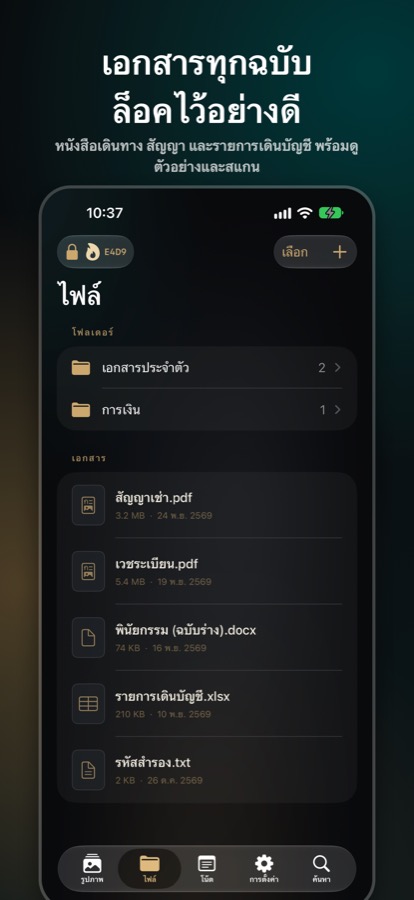
ใน Sealkeep ซึ่งสร้างโดยผู้เผยแพร่เว็บไซต์นี้ คุณสแกนเข้าตู้เซฟโดยตรงจากแท็บไฟล์ด้วย สแกนเอกสาร และแต่ละไฟล์ถูกเข้ารหัสด้วย AES-256-GCM บน iPhone ของคุณ ข้อจำกัดข้อหนึ่งที่ต้องยอมรับ: เครื่องสแกนบันทึกหน้าเป็นรูปภาพใน PDF โดยไม่มีการจดจำข้อความ คุณจึงค้นหาหรือคัดลอกเลขหนังสือเดินทางจากภาพสแกนไม่ได้
ความเสี่ยงของรูปถ่ายหนังสือเดินทางที่วางไว้เฉยๆ
การถ่ายรูปเร็วๆ ด้วยแอปกล้องเป็นวิธีที่คนเก็บสำเนาหนังสือเดินทางกันบ่อยที่สุด และได้รับการปกป้องน้อยที่สุด
- อยู่ในคลังของคุณ ใครก็ตามที่คุณยื่น iPhone ที่ปลดล็อคอยู่ให้เลื่อนผ่านเจอได้ อัลบั้มที่ซ่อนอยู่ของ Apple ช่วยได้: รายการที่ซ่อนออกจากคลังและอัลบั้มอื่น และอัลบั้มที่ซ่อนอยู่ถูกล็อคตามค่าเริ่มต้นใน iOS 16 ขึ้นไป
- ซิงค์ เมื่อเปิดรูปภาพบน iCloud รูปภาพอยู่บนอุปกรณ์เครื่องอื่นของคุณด้วย ด้วยการปกป้องข้อมูลแบบมาตรฐาน Apple ถือกุญแจของรูปภาพ การปกป้องข้อมูลขั้นสูงทำให้รูปภาพเข้ารหัสจากต้นทางถึงปลายทาง
- สำเนาเพิ่มขึ้น ทุกอีเมล แชท หรืออัปโหลดทิ้งสำเนาไว้อีกชุดที่คุณลบภายหลังไม่ได้ ส่งภาพสแกนเมื่อถูกขอเท่านั้น และส่งให้ผู้ที่ต้องการเท่านั้น
- มีเมตาดาต้า รูปภาพอาจมีข้อมูลว่าถ่ายที่ไหน ดูวิธีเอาตำแหน่งที่ตั้งออกจากรูปภาพ
ขั้นตอนสแกนที่ปลอดภัย
- วางเอกสารราบบนพื้นผิวเรียบในแสงที่ดีและสม่ำเสมอ
- สแกนด้วยเครื่องสแกนเอกสาร (แอปไฟล์ แอปโน้ต หรือแอปตู้เซฟของคุณ) แทนแอปกล้อง เพื่อให้หน้าถูกครอบตัดและไม่มีสิ่งใดตกลงในคลังรูปภาพของคุณ
- สแกนทุกหน้าที่อาจถูกขอ เช่น หน้าภาพถ่ายและหน้าวีซ่าหรือใบอนุญาตพำนัก ไว้ในเอกสารเดียว
- ตรวจสอบขอบและว่าทุกบรรทัดอ่านออกก่อนบันทึก
- บันทึกตรงไปยังที่ที่ปกป้อง: โน้ตที่ล็อค แอปไฟล์ที่ล็อค หรือตู้เซฟ
- หากคุณถ่ายรูปด้วยแอปกล้องไปแล้ว ให้ลบ แล้วเอาออกจากที่ลบล่าสุดด้วย
- เมื่อต้องส่งสำเนา ลองเขียนบนสำเนาว่าส่งให้ใครและเพราะอะไร โดยใช้ทำเครื่องหมาย ก่อนส่ง
ไม่ว่าคุณจะเลือกตัวเลือกไหน ให้เก็บเอกสารจริงให้ปลอดภัยด้วย ID ใน Wallet ทั้งสองแบบของ Apple ระบุว่าไม่ได้มาแทนที่บัตรประจำตัวจริง
ควรใช้ตัวเลือกไหน
| ตัวเลือก | เหมาะที่สุดสำหรับ | ข้อจำกัดหลัก |
|---|---|---|
| ID ใน Apple Wallet | พิสูจน์ตัวตนที่ TSA ในแอป และบนเว็บไซต์ | ใช้ได้เฉพาะสหรัฐอเมริกา ไม่ใช่สำเนาที่ส่งได้ |
| แอปไฟล์ | PDF ที่แชร์ได้โดยไม่ต้องมีแอปเพิ่ม | ล็อคทั้งแอป (Apple ไม่ได้อธิบายการล็อครายไฟล์) |
| โน้ตที่ล็อค | ภาพสแกนไม่กี่รายการที่ปกป้องด้วย Face ID | โน้ตที่มี PDF ล็อคไม่ได้ |
| แอปตู้เซฟ เช่น Sealkeep | เอกสารจำนวนมากที่เก็บแยกจากแอปรูปภาพและแอปไฟล์ | ต้องจัดการแอปและรหัสเพิ่มอีกหนึ่งชุด |
เก็บภาพสแกนหนังสือเดินทางของคุณใน Sealkeep
หากตู้เซฟเหมาะกับคุณ นี่คือขั้นตอนสแกนที่ปลอดภัยใน Sealkeep:
- ติดตั้ง Sealkeep และเปิดแอป เลือก ประเภทรหัส (ตัวเลขหกหลัก, รหัสแบบกำหนดเอง หรือ รูปแบบ) และเลือกรหัสที่ต่างจากรหัส iPhone ของคุณ บันทึกกุญแจกู้คืนที่แอปแสดงใน กุญแจกู้คืนของคุณ ไว้ เพราะเป็นทางเดียวที่จะเข้าได้อีกหากคุณลืมรหัส
- เปิดแท็บ ไฟล์ แตะเมนู + แล้วเลือก สแกนเอกสาร จับภาพทุกหน้าที่อาจต้องใช้ Sealkeep บันทึกเป็น PDF ไฟล์เดียวชื่อ "Scan" ตามด้วยวันที่
- แตะภาพสแกนค้างไว้ เลือก เปลี่ยนชื่อ และตั้งชื่อที่ชัดเจน เช่น "Passport"
- มีสำเนาอยู่แล้วใช่ไหม ใช้ นำเข้าจากแอปไฟล์ ในเมนูเดียวกัน แล้วลบจากแอปไฟล์เอง หรือใช้ นำเข้าจากแอปรูปภาพ ในแท็บรูปภาพแล้วแตะ ลบต้นฉบับ
- เมื่อมีคนต้องการ แตะภาพสแกนค้างไว้แล้วเลือก แชร์ สิ่งที่คุณส่งเป็น PDF ธรรมดาที่ไม่ได้เข้ารหัส
แต่ละภาพสแกนเข้ารหัสด้วย AES-256-GCMบน iPhone ของคุณ เก็บแยกจากแอปรูปภาพและแอปไฟล์ และเปิดด้วยรหัสของ Sealkeep เอง โดยไม่มีบัญชี อ่านเพิ่มเติมเรื่องการเก็บเอกสารใน Sealkeep
ข้อจำกัดสองข้อที่ควรจำ: ภาพสแกนไม่มีการจดจำข้อความ จึงควรตั้งชื่อให้ชัดเจน และ Sealkeep เก็บสำเนา ไม่ใช่ ID สำหรับจุดตรวจ ให้ใช้ ID ใน Wallet เมื่อทำได้
คำถามที่พบบ่อย
ฉันเพิ่มหนังสือเดินทางลงใน Apple Wallet ได้ไหม
หากคุณมีหนังสือเดินทางสหรัฐอเมริกาที่ยังไม่หมดอายุ คุณสร้าง Digital ID จากหนังสือเดินทางนั้นใน Wallet ได้ Apple ระบุ iPhone 11 ขึ้นไปที่ใช้ iOS 26.1 ขึ้นไป และระบุว่า Digital ID ใช้แทนหนังสือเดินทางสำหรับการเดินทางระหว่างประเทศหรือการข้ามพรมแดนไม่ได้
ID ใน Wallet มาแทนที่ใบขับขี่หรือหนังสือเดินทางจริงของฉันไหม
ไม่ Apple ระบุว่า ID ใน Wallet ไม่ได้มาแทนที่บัตรประจำตัวจริง ซึ่งอาจยังจำเป็น เช่น สำหรับเจ้าหน้าที่บังคับใช้กฎหมาย Digital ID ไม่ใช่หนังสือเดินทางที่ออกโดยรัฐบาล
เก็บรูปถ่ายหนังสือเดินทางไว้บน iPhone ปลอดภัยไหม
ปลอดภัยกว่าเมื่อเก็บไว้ในที่ล็อค รูปถ่ายที่วางเฉยๆ จะแสดงในคลังและซิงค์กับรูปภาพบน iCloud ย้ายไปไว้ในอัลบั้มที่ซ่อนอยู่ โน้ตที่ล็อค หรือตู้เซฟเข้ารหัส และเปิดการปกป้องข้อมูลขั้นสูงหากคุณเก็บสำเนาไว้ใน iCloud
ฉันสแกนเอกสารบน iPhone โดยไม่ใช้แอปเพิ่มได้อย่างไร
ใช้แอปไฟล์หรือแอปโน้ต ในแอปไฟล์ แตะปุ่มเพิ่มเติม แล้วแตะสแกนเอกสาร ในแอปโน้ต แตะปุ่มไฟล์แนบในโน้ต แล้วแตะสแกนเอกสาร แตะเก็บภาพสแกนสำหรับแต่ละหน้า แล้วบันทึก
ฉันล็อคแอปไฟล์บน iPhone ได้ไหม
ได้ แตะไอคอนไฟล์บนหน้าจอโฮมค้างไว้ แล้วแตะต้องใช้ Face ID (หรือ Touch ID หรือรหัส) แอปที่ติดตั้งมาพร้อมกับ iPhone ซ่อนไม่ได้ และการล็อคใช้เฉพาะบน iPhone เครื่องนั้น
ทำไมฉันล็อคโน้ตที่มีภาพสแกนของฉันไม่ได้
Apple ระบุโน้ตที่ล็อคไม่ได้ รวมถึงโน้ตที่มี PDF เสียง วิดีโอ หรือแท็ก โน้ตที่แชร์ และโน้ตที่ซิงค์ผ่านบัญชี IMAP เช่น Gmail โน้ตที่จัดเก็บบนอุปกรณ์หรือใน iCloud ล็อคได้
เนื้อหาที่เกี่ยวข้อง
เอกสารที่ปลอดภัย
เก็บไฟล์ทุกประเภทในตู้เซฟเข้ารหัส AES-256-GCM บน iPhone นำเข้าจากแอปไฟล์ สแกนกระดาษเป็น PDF ดูตัวอย่างและทำเครื่องหมายได้ในที่ ฟรี 50 รายการ
การเข้ารหัส
Sealkeep เข้ารหัสรูปภาพ วิดีโอ ไฟล์ ภาพขนาดย่อ และโน้ตด้วย AES-256-GCM บน iPhone หรือ iPad โดยกุญแจได้รับการปกป้องด้วย PBKDF2 1,000,000 รอบ ไม่มีเซิร์ฟเวอร์
Sealkeep เทียบกับ Ente Photos และ Proton Drive
Sealkeep ตู้เซฟในเครื่อง iPhone เทียบกับ Ente Photos และ Proton Drive คลาวด์เข้ารหัสจากต้นทางถึงปลายทางแบบโอเพนซอร์ส: บัญชี อุปกรณ์ การตรวจสอบ และตู้เซฟหลอก
แหล่งอ้างอิง
- Apple: เพิ่มใบขับขี่ของคุณใน Apple Wallet (Add your driver's license to Apple Wallet)
- Apple: แสดงใบขับขี่ของคุณจาก Apple Wallet (Present your driver's license from Apple Wallet)
- Apple: ใช้ Digital ID ของคุณใน Apple Wallet (Use your Digital ID in Apple Wallet)
- Apple: ID ใน Apple Wallet ภาพรวมความเป็นส่วนตัวและความปลอดภัย (IDs in Apple Wallet, privacy and security overview)
- Apple: วิธีสแกนเอกสารบน iPhone หรือ iPad
- Apple: วิธีล็อคหรือปลดล็อคโน้ตบน iPhone หรือ iPad
- Apple: ล็อคหรือซ่อนแอปบน iPhone
- Apple: ซ่อนรูปภาพด้วยอัลบั้มที่ซ่อนอยู่
- Apple: ภาพรวมความปลอดภัยของข้อมูลใน iCloud